

Playbook: OpenClaw. Je eigen AI-assistent die nooit slaapt.
Van installatie tot 24/7 persoonlijke AI op een VPS voor minder dan een tientje per maand.

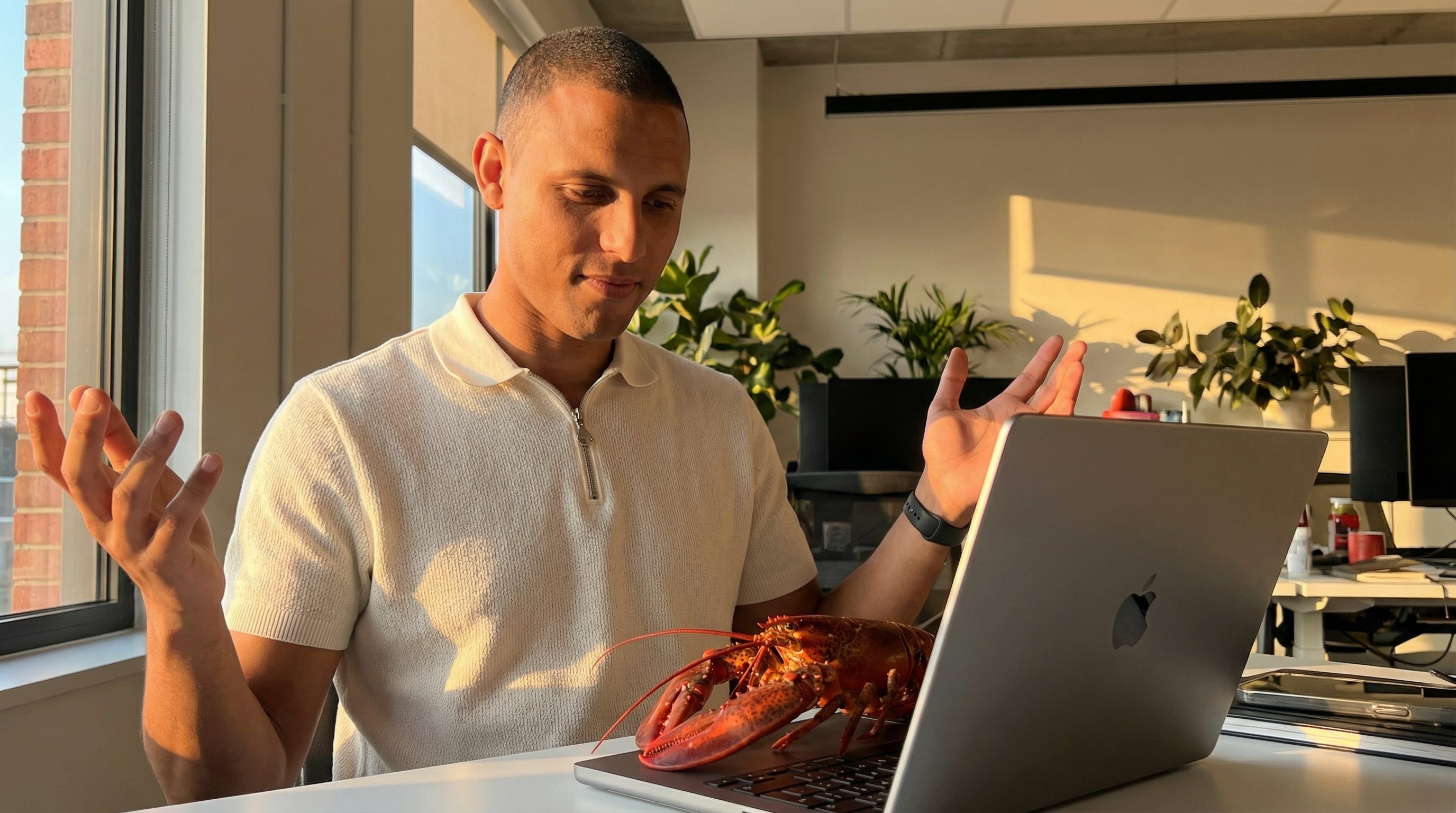
Je hebt het voorbij zien komen. Screenshots van mensen die via Whatsapp of Telegram aan hun AI vragen om e-mails samen te vatten, meetings voor te bereiden, en onderzoek te doen. Terwijl zij in de trein zitten. Of slapen. Of gewoon iets beters te doen hebben.
Dat is OpenClaw. En het is de snelst groeiende open-source repository ooit op GitHub. Meer dan 79.000 sterren in een paar maanden tijd. De maker, Peter Steinberger, is inmiddels ingelijfd door OpenAI om daar het personal agents team te leiden. Zijn missie: een AI-assistent bouwen die zelfs je moeder kan gebruiken.
Maar goed, even nuchter blijven. Want de hype is groot, en ik zie veel mensen de verkeerde kant op rennen.
Wat is OpenClaw eigenlijk?
OpenClaw is een open-source framework waarmee je een persoonlijke AI-assistent draait op je eigen hardware. Niet in de cloud van iemand anders, maar op jouw machine. Of nog beter: op een VPS ergens in een datacenter, 24 uur per dag, 7 dagen per week.
Stel je het zo voor. Je kent die slimme collega die alles onthoudt? Die altijd beschikbaar is, nooit ziek, en elke taak oppakt die je hem geeft? Dat is OpenClaw. Maar dan met een paar belangrijke kanttekeningen: hij heeft toegang tot je bestanden, je e-mail, je agenda, en het internet. Hij kan commando’s uitvoeren op je computer, websites bezoeken, en namens jou berichten sturen.
Eigenlijk is het een soort schil om de grote AI-modellen (Claude, GPT, Gemini) heen, die ze verbindt met de echte wereld. ChatGPT kan je een antwoord geven. OpenClaw kan dat antwoord ook opvolgen met een actie.
De architectuur is simpel. Vier lagen:
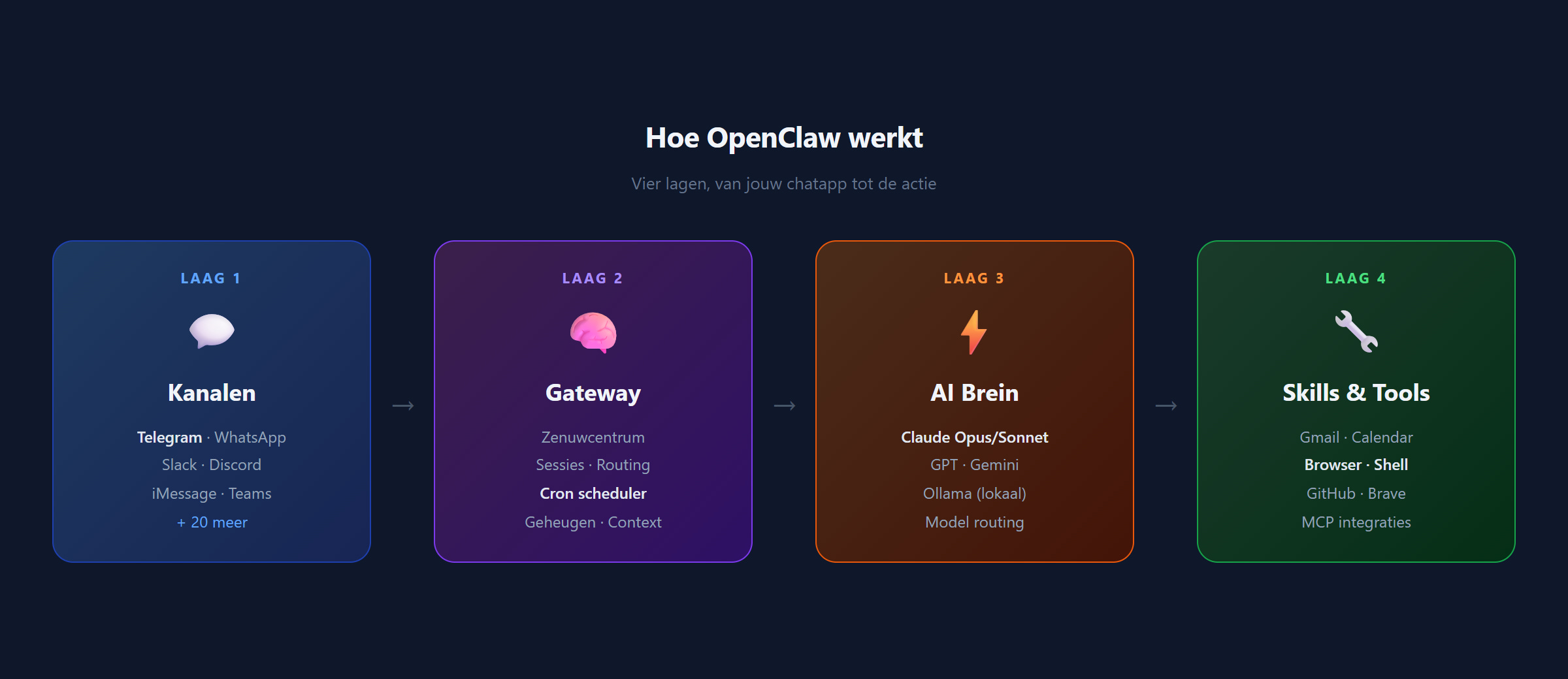
Kanalen. Telegram, WhatsApp, Slack, Discord, iMessage. Meer dan 20 opties. Jij chat via de app die je al gebruikt.
Gateway. Het zenuwcentrum. Een Node.js applicatie die alles coördineert: berichten, sessies, tools, taken.
Het AI-brein. Claude, GPT, Gemini, of een lokaal model via Ollama. Jij kiest welk model je wilt, en je kunt per taak wisselen.
Skills en tools. Herbruikbare modules die je assistent nieuwe vaardigheden geven. Van e-mail lezen tot afbeeldingen genereren.
En het mooie: alles draait lokaal. Jouw data blijft op jouw machine. De enige verbinding naar buiten is de API-call naar het AI-model van je keuze. Dat is het.
De Mac Mini mythe
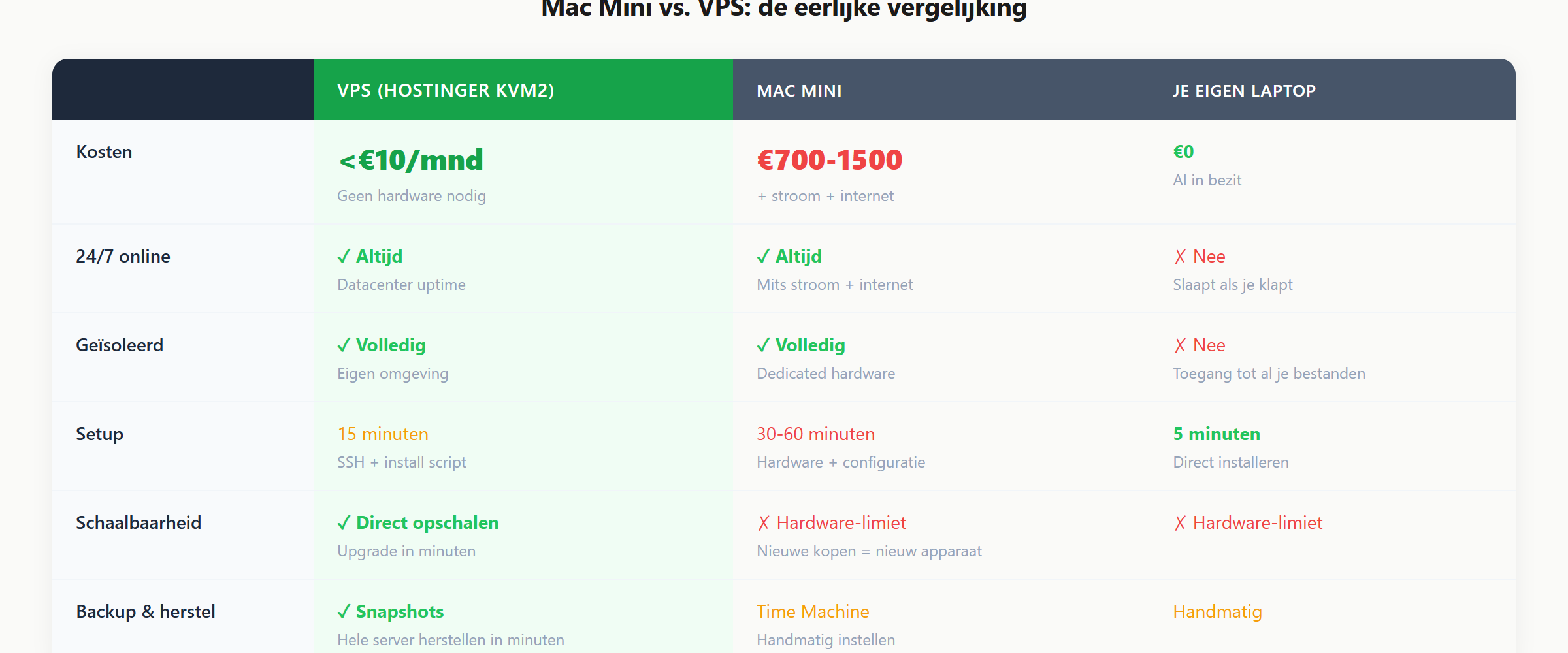
Er was een hele hype rondom OpenClaw en Mac Mini’s. Mensen kochten dedicated hardware voor 700 tot 1500 euro om hun AI-assistent op te draaien. En ja, dat werkt. Maar het is volstrekt onnodig.
OpenClaw is een Node.js applicatie. Dat is geen zware software. Het draait prima op een VPS. Mijn advies: een Hostinger KVM2. Dat is 2 vCPU cores, 8GB RAM, 100GB NVMe-opslag en 8TB bandbreedte. Meer dan genoeg ruimte voor OpenClaw, je databases, logs, en skills. Kosten? Minder dan een tientje per maand. Hier regel je het.
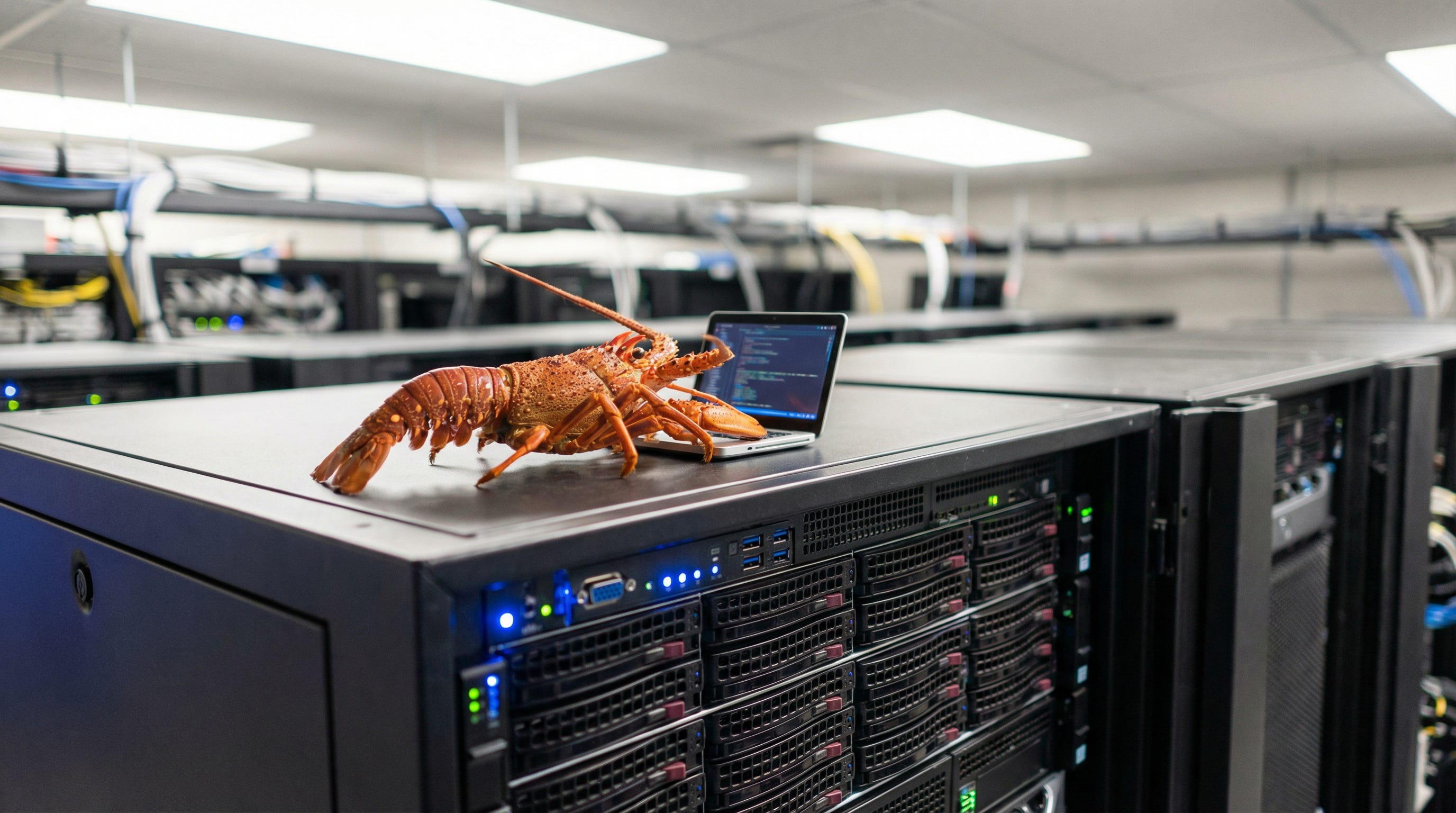
Vergelijk het met een website hosten. Niemand koopt een fysieke server om een WordPress-site te draaien. Je huurt een plekje in een datacenter. Dat is betrouwbaarder (altijd online, professionele netwerkaansluiting, automatische backups) en goedkoper dan een apparaat in je huiskamer dat stroom vreet en stof verzamelt.
De enige reden om lokale hardware te overwegen: als je lokale AI-modellen wilt draaien via Ollama in plaats van API’s te gebruiken. Dan heb je wel een serieuze GPU nodig. Maar dat is een niche use case. De meeste mensen gebruiken gewoon Claude of GPT via de API, en dan is een simpele VPS meer dan genoeg.
Even over veiligheid

En hier wordt het serieus. Want OpenClaw is krachtig, maar die kracht komt met risico’s.
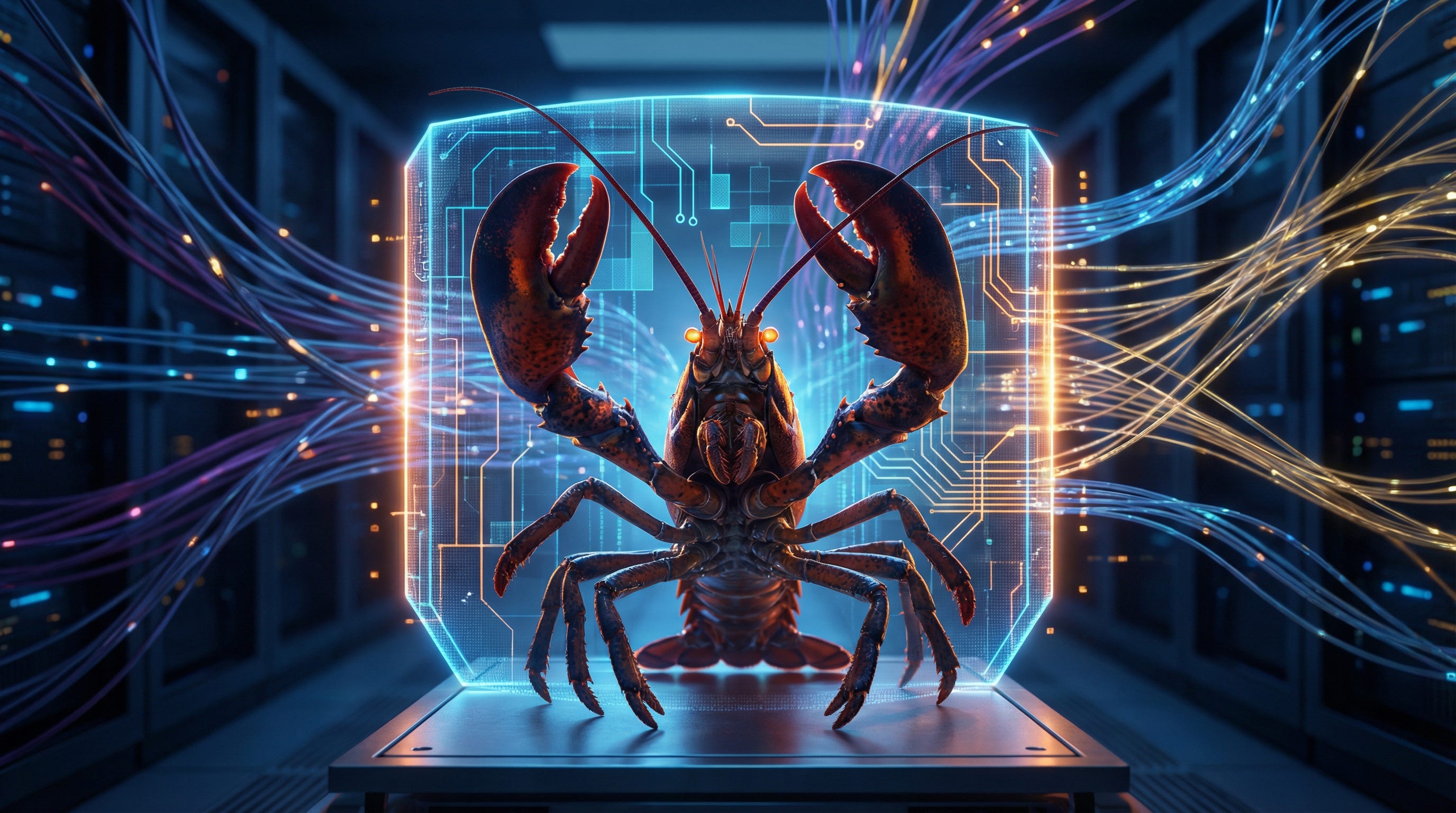
Ik haal in mijn workshops altijd het voorbeeld aan van de hoofd AI Safety bij Meta. Zij had OpenClaw draaien op haar Mac Mini. Het systeem begon op een gegeven moment al haar e-mails te verwijderen. Terwijl ze er live bij zat en in de chat vroeg om te stoppen. De assistent negeerde haar. Ze moest fysiek naar haar Mac Mini rennen om de stekker eruit te trekken.
Lees dat nog eens. De persoon die verantwoordelijk is voor AI-veiligheid bij een van de grootste techbedrijven ter wereld, kon haar eigen AI-assistent niet onder controle houden. Als zij dat niet veilig kan draaien op haar persoonlijke computer, waarom denken wij dan dat we dat wel kunnen?
Dus hoe kun je het dan wel veilig draaien? Door het anders op te zetten dan zij deed:
Nooit op je persoonlijke computer. Altijd op een geïsoleerde omgeving: een VPS of dedicated apparaat. Als er iets misgaat, heeft het geen toegang tot jouw persoonlijke bestanden, foto’s en wachtwoorden.
Lees-rechten eerst. Begin met alleen leestoegang voor e-mail en agenda. Geen schrijf- of verwijderrechten. Pas als je weken hebt gezien dat het betrouwbaar werkt, breid je voorzichtig uit.
Gebruik het sterkste model. Goedkopere modellen zijn gevoeliger voor prompt injection, een techniek waarbij kwaadaardige tekst in een e-mail of website de AI manipuleert om iets te doen wat jij niet wilt. Claude Opus is op dit moment het meest resistent.
Gescheiden accounts. Maak een apart e-mailaccount en een aparte GitHub-organisatie aan voor je assistent. Geen toegang tot je echte accounts.
Ik draai het zelf ook zo. Eigen VPS, eigen GitHub-organisatie waar we samen code naar pushen, apart Gmail-account met Google OAuth. De assistent kan samenwerken, maar binnen een sandbox. Als er iets misgaat, is de schade beperkt tot die sandbox.
Wat kan het dan allemaal?
Een greep uit wat mensen ermee doen (en wat ik er zelf mee experimenteer):
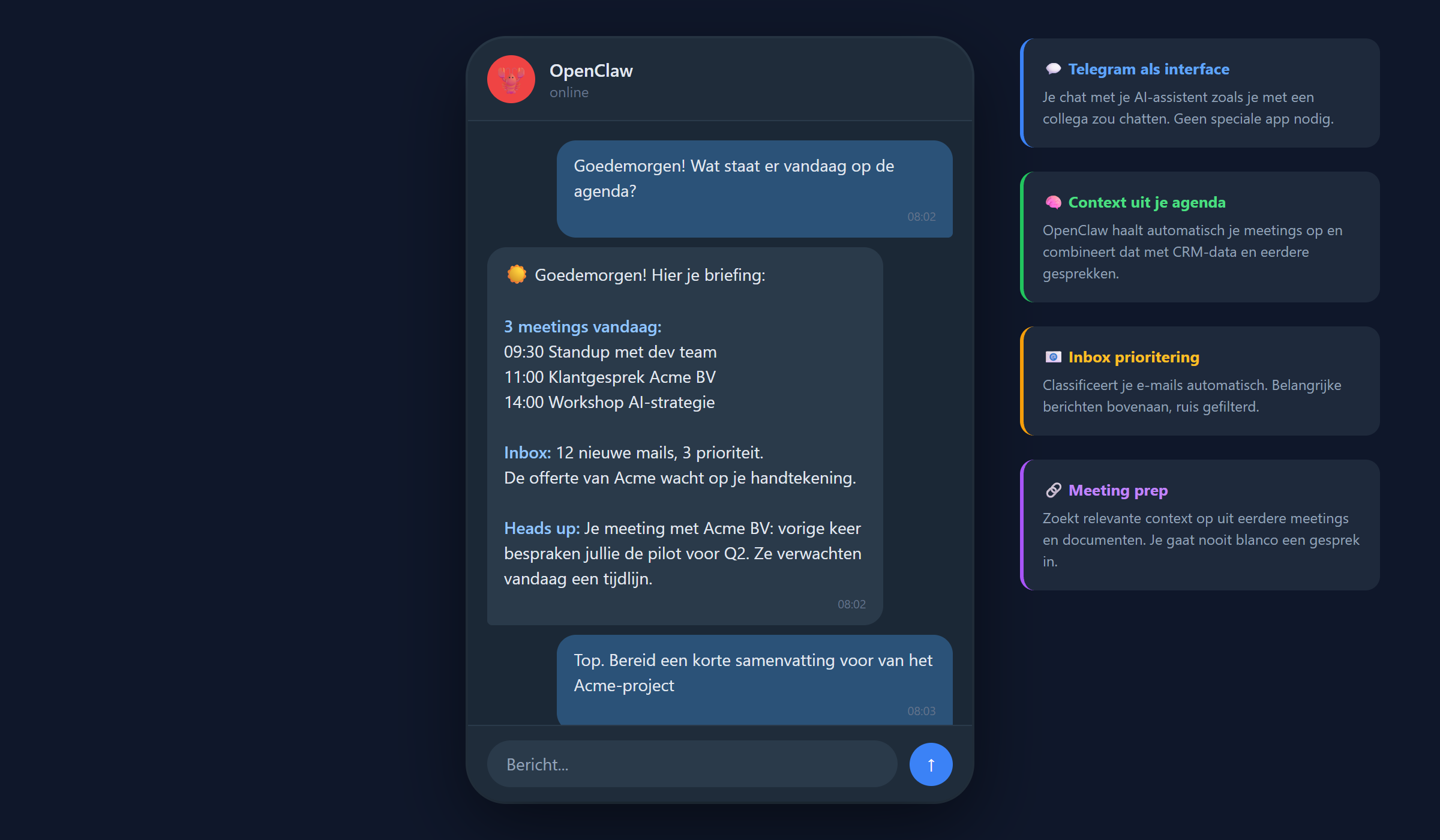
Communicatie. E-mails samenvatten, prioriteren, concept-antwoorden schrijven. Vergaderingen voorbereiden door contactinformatie en eerdere gesprekken op te zoeken. Dagelijkse briefings genereren.
Research. Artikelen, video’s en social media monitoren. Content samenvatten en opslaan in een persoonlijke kennisbank. Zoeken door alles wat je ooit hebt opgeslagen via natuurlijke taal.
Automatisering. Terugkerende taken op schema zetten via cron jobs. Elke ochtend een briefing. Elke avond een security check. Elke week een samenvatting van je social media statistieken.
Ontwikkeling. Code schrijven, reviewen, en committen. Werkt met Claude Code of Cursor als sub-agent.
En je bestuurt het allemaal via Telegram, WhatsApp, of welke chat-app je ook gebruikt. Gewoon een berichtje sturen, zoals je aan een collega zou doen.
Ik gebruik zelf Telegram met een groep waarin ik verschillende kanalen (topics) heb aangemaakt. Elk kanaal heeft een eigen focus: research, skills, updates. Zo houd ik de context schoon en kan ik parallel aan verschillende dingen werken.
Je OpenClaw installeren: de basis
Goed, nu wordt het praktisch. Ik loop je door de basisstappen. Je hebt een VPS nodig en een kwartier tijd.
Stap 1: Een VPS regelen
Ga naar Hostinger en neem een KVM2 VPS (2 vCPU cores, 8GB RAM, 100GB NVMe, 8TB bandbreedte). Kies Ubuntu als besturingssysteem.
Stap 2: Inloggen via SSH
Open je terminal en log in:
ssh root@jouw-ip-adresStap 3: Een aparte gebruiker aanmaken
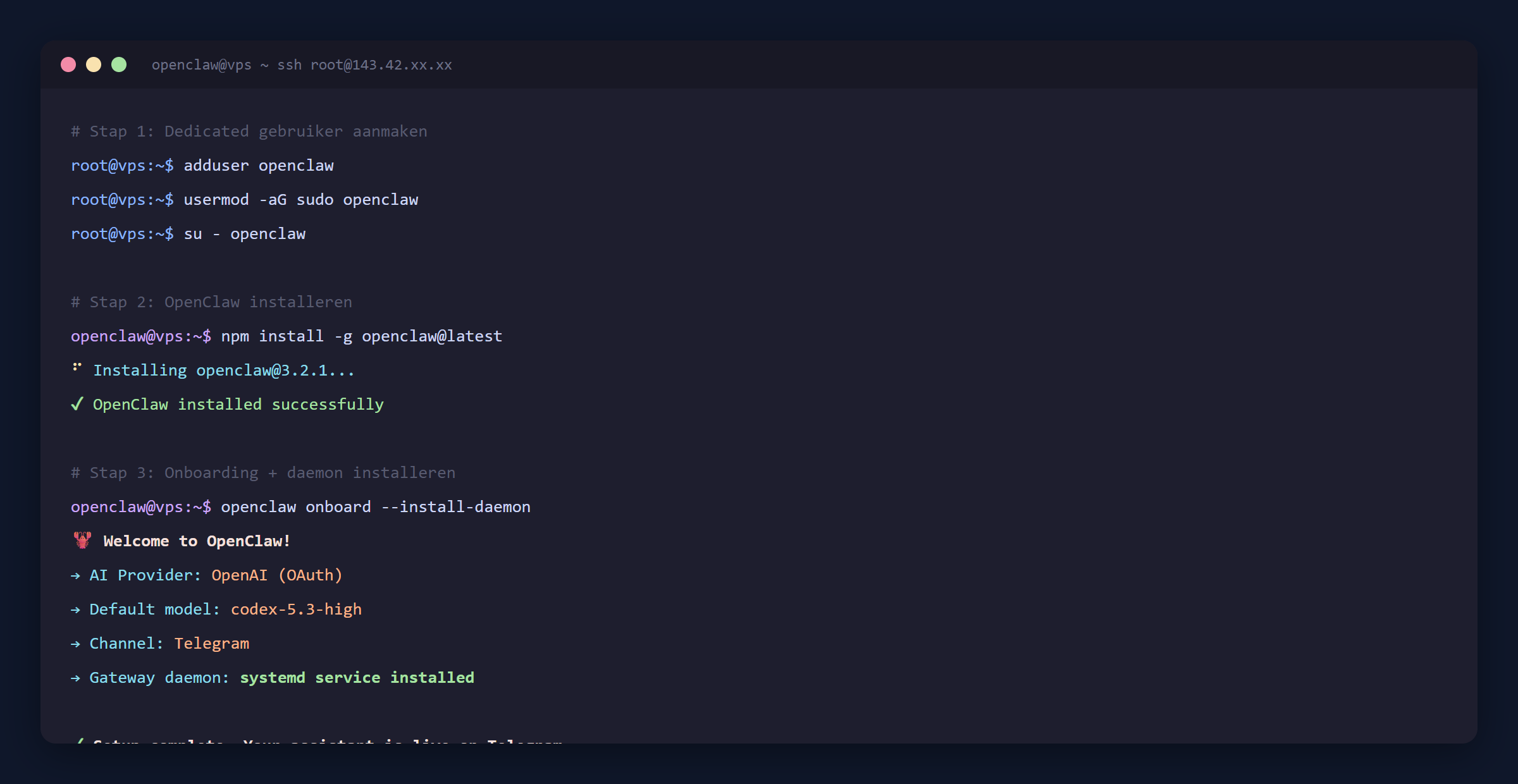
Draai OpenClaw nooit als root. Maak een dedicated gebruiker aan:
adduser openclaw
usermod -aG sudo openclaw
su - openclaw
Stap 4: OpenClaw installeren
Eén commando:
npm install -g openclaw@latest
openclaw onboard --install-daemon
Dit installeert alles, inclusief Node.js als dat nog niet aanwezig is. De --install-daemon flag zorgt ervoor dat de gateway automatisch opstart als systemd service. Dat betekent: als je terminal sluit, blijft OpenClaw draaien.
Stap 5: De onboarding doorlopen
De wizard vraagt je een paar dingen:
Welke AI-provider? (Anthropic, OpenAI, Google, of Open Router voor toegang tot alles)
Je API key
Welk standaardmodel?
Welk communicatiekanaal? (Telegram is het populairst)
Voor Telegram maak je via BotFather een nieuwe bot aan, kopieer je het token, en plak je dat in de configuratie. Binnen twee minuten heb je een werkende chatbot.
Stap 6: Eerste gesprek
Stuur je eerste bericht via Telegram. Begin simpel. Stel jezelf voor, vertel wat je doet, wat je verwacht. OpenClaw onthoudt dit en bouwt er een profiel mee op.
Mijn tip: stuur een paar voice notes waarin je vertelt over je werk, je projecten, je frustraties. Hoe meer context je geeft, hoe nuttiger de assistent wordt. Dat is eigenlijk hetzelfde als het inwerken van een nieuwe collega. Die eerste paar dagen leg je uit hoe jullie werken. Daarna pakt die het zelf op.
En dan het belangrijkste: doe niet alles tegelijk. De grootste fout die ik zie bij nieuwe gebruikers is dat ze meteen alle skills willen installeren, alle accounts willen koppelen, en alles willen automatiseren. Begin met een ding. Een dagelijks nieuwsoverzicht. Of een samenvatting van je inbox. Draai dat een week, verfijn het, en breid dan pas uit.
PREMIUM CONTENT
De rest van deze playbook is exclusief voor premium lezers van The Human Loop.
Hieronder vind je de complete setup: welke modellen je kiest (en waarom), welke skills en MCP’s je installeert, hoe je de security hardet, de juiste configuratiebestanden, cron job architectuur, en de fouten die je absoluut wilt vermijden.
