

Playbook: Copilot in je apps. Dezelfde tools, compleet ander resultaat.
Microsoft Copilot Masterclass (2/3). Je gebruikt Word, Excel en Outlook elke dag. Copilot zit erin. Dit playbook laat zien wat je mist.


Stel je dit voor. Je zit in Word aan een voorstel te werken. Je hebt die ene spreadsheet nodig met de kwartaalcijfers. En de samenvatting van die meeting van vorige week. En straks moet het nog een presentatie worden. Wat doen de meeste mensen? Alt-Tab naar Excel, kopieer de tabel, plak in Word, open Copilot Chat in een apart venster, typ de hele context er opnieuw in, en probeer er een PowerPoint van te maken door alles nog een keer uit te leggen.
Dat is alsof je een collega hebt die naast je zit, je scherm kan zien, en precies weet waar je mee bezig bent, maar je loopt steeds naar een ander kantoor om diezelfde collega daar je vraag te stellen. Zonder context. Zonder scherm. Elke keer opnieuw.
In deel 1 van deze serie ging het over Copilot Chat: de standalone chatinterface, de knoppen die niemand je laat zien. Model picker, notebooks, custom instructions, het hele fundament. Als je dat gemist hebt, lees het eerst. Dit playbook bouwt daarop voort.
Want Copilot Chat is pas het begin. De echte productiviteitswinst zit niet in een apart chatvenster. Die zit in de apps waar je al je tijd besteedt: Word, Excel, PowerPoint, Outlook en Teams. Daar zit Copilot in de zijbalk, en daar kan het iets wat de standalone chat niet kan: meekijken. Het ziet je document. Het ziet je spreadsheet. Het ziet je inbox. Je hoeft niet meer uit te leggen waar je mee bezig bent, want het weet het al.
En dat verandert alles aan hoe je ermee werkt.
Het verschil: Chat vs in-app
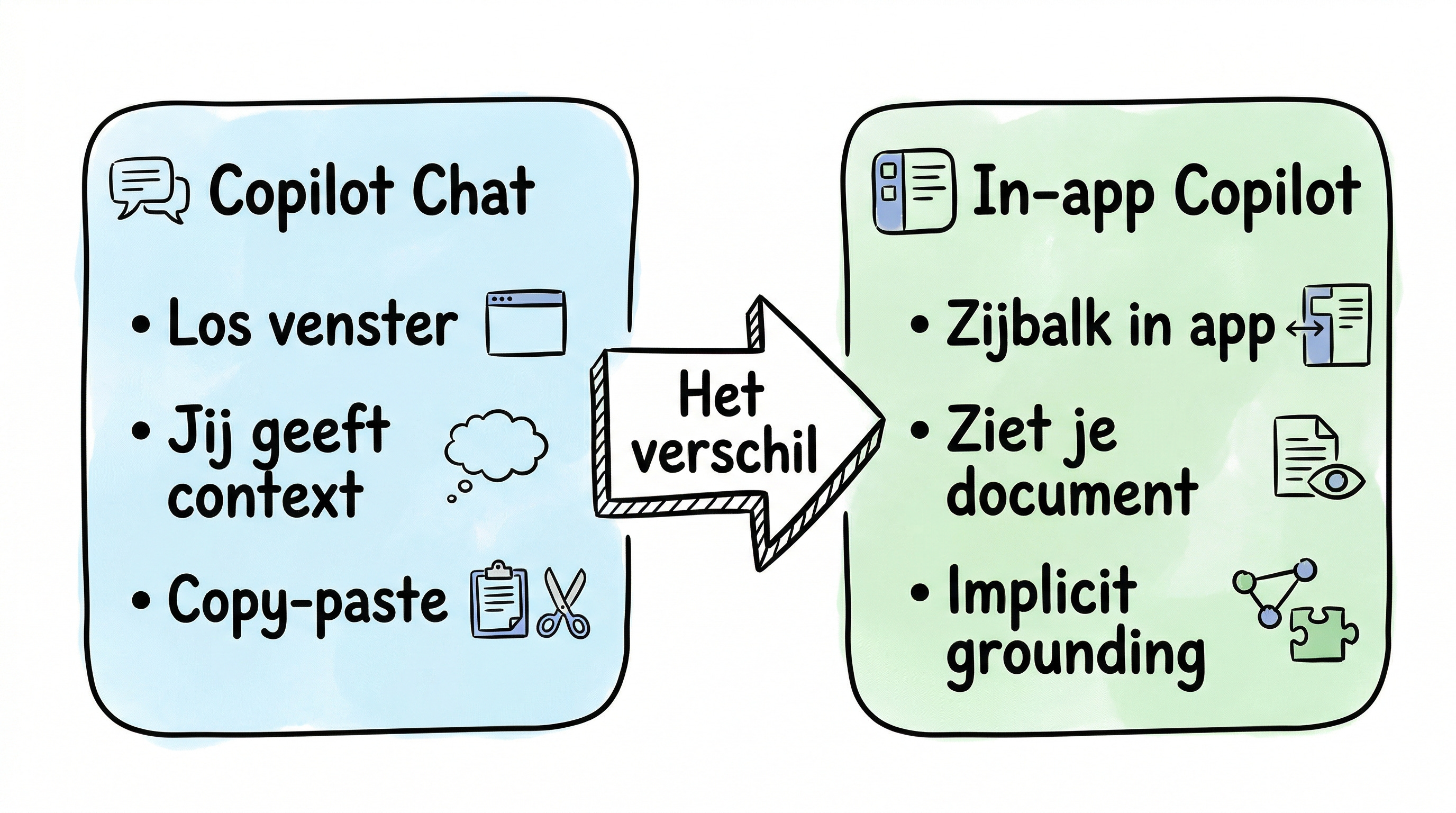
In deel 1 vergeleek ik Copilot Chat met een rijinstructeur. Die je begeleidt, je de knoppen leert, naast je zit. Dat klopt nog steeds. Maar in-app Copilot is iets anders. Dit is de collega die naast je bureau zit en over je schouder meekijkt. Niet op een enge manier, op een nuttige manier.
Het technische verschil is simpel maar cruciaal. Copilot Chat (het standalone chatvenster) werkt op basis van wat jij erin stopt. Je typt een vraag, je voegt een document toe via het plusje, je geeft context. Je bent de chauffeur.
Copilot in apps werkt met wat Microsoft “implicit grounding” noemt. Dat klinkt ingewikkeld, maar het betekent gewoon dit: als je in Outlook een email opent en dan Copilot opent in de zijbalk, dan weet Copilot al welke email je leest. Je hoeft het niet te uploaden, niet te kopiëren, niet uit te leggen. Het kijkt mee.
Hetzelfde in Word: open een document, open Copilot, en het kent de inhoud. In Excel: open je spreadsheet, en Copilot ziet je data. In Teams: start een meeting, en Copilot luistert mee.
Dat klinkt als een klein verschil, maar in de praktijk is het enorm. In Copilot Chat moet je elke keer context opbouwen. In de app is de context er al. Minder stappen, minder kans op fouten, sneller resultaat.
Onthoud dit: hoe minder stappen AI autonoom moet zetten, hoe betrouwbaarder het resultaat. Dat is net als bij bowling: je doet de rails omhoog zodat de bal niet van de baan raakt. Implicit grounding is zo’n rail. Copilot hoeft niet te zoeken naar het juiste document, want het document ligt al open.
Per app: wat kan het echt?
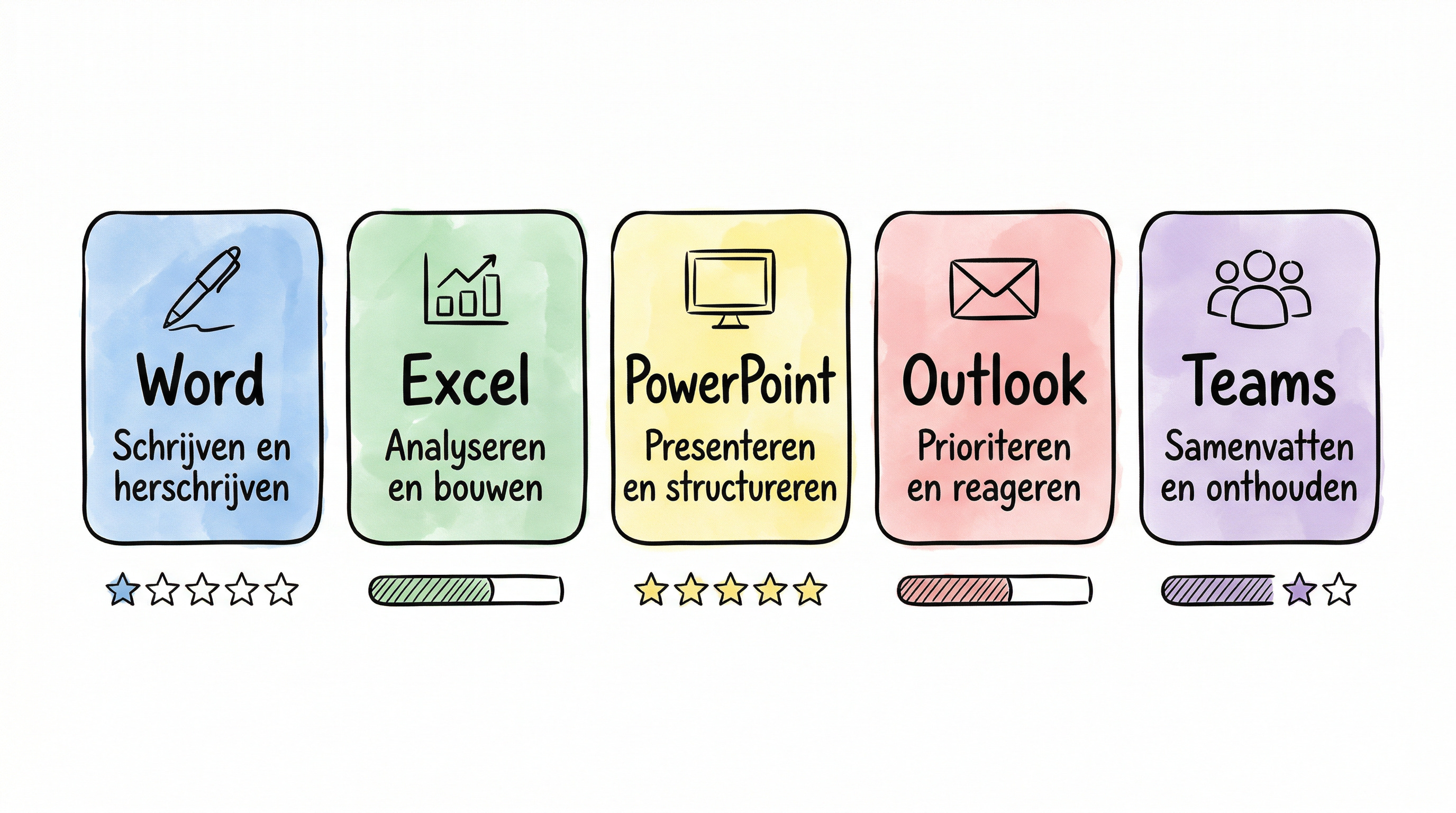
Laat me eerlijk zijn: niet elke app is even ver. Sommige Copilot-integraties zijn volwassen en betrouwbaar, andere zijn nog zoekende. Ik loop ze langs, met een eerlijke beoordeling.
🔵Word: je co-auteur
Word is misschien wel de meest intuïtieve integratie. Je opent de Copilot-zijbalk en je kunt drie dingen:
Samenvatten. Open een lang document en vraag: “Wat zijn de drie belangrijkste punten?” Of specifieker: “Wat zijn de risico’s die in dit contract worden genoemd?” Copilot leest het document en geeft je een gerichte samenvatting. Handig voor dikke beleidsdocumenten, offertes, of rapporten die je collega geschreven heeft.
Schrijven. Klik op het Copilot-icoon in je document (het potlood met sterretjes) en beschrijf wat je wilt. “Schrijf een projectvoorstel voor een AI-implementatie bij een verzekeraar, gericht op het management, maximaal 2 pagina’s.” Copilot genereert een eerste versie met koppen, bullet points, en structuur. Niet perfect, maar een solide startpunt.
Herschrijven. Selecteer een alinea, klik “Rewrite with Copilot”, en kies: professioneler, beknopter, of een andere toon. Of typ je eigen instructie: “Maak dit begrijpelijker voor een niet-technisch publiek.” Dit is waar de in-app context het verschil maakt: Copilot ziet de rest van je document en houdt de toon consistent.
Bronvermeldingen. Nieuw sinds maart 2026: als Copilot in Word informatie gebruikt van het web of uit je werkdata (via Work IQ), dan toont het automatisch citations. Je ziet precies waar de informatie vandaan komt. Handig voor rapporten waar je de bronnen wilt verifiëren.
En dan is er Edit with Copilot (voorheen Agent Mode). Waar gewone Copilot een vraag beantwoordt en klaar is, gaat Edit with Copilot door. Het herstructureert je hele document, voegt secties toe, past opmaak aan, en laat je meekijken in een stappenplan. Je ziet elke stap: wat het doet en waarom. Dit is sinds februari 2026 de standaard chatervaring in Word. Eerlijk gezegd: dit werkt beter dan ik verwacht had. De eerste versie die het genereert is 70 tot 80 procent bruikbaar. Die laatste 20 procent? Dat ben jij. Maar dat scheelt je wel een uur of twee.
🟢Excel: de grootste sprong
Van alle apps heeft Excel de meest spectaculaire upgrade gekregen. Tot voor kort was Copilot in Excel eerlijk gezegd teleurstellend. Het kon vragen beantwoorden over je data, maar het kon niks veranderen in je werkblad. Dat is verleden tijd.
Edit with Copilot (voorheen Agent Mode). Dit is de functie waar ik in mijn trainingen de meeste reacties op krijg. Edit with Copilot kan direct in je werkblad werken. Formules schrijven. Tabellen aanmaken. Grafieken bouwen. Dashboards opzetten. Conditional formatting toepassen. Je ziet een transparant stappenplan van wat het gaat doen, met de redenering erachter, en je kunt tussentijds ingrijpen. Sinds februari 2026 is dit GA (algemeen beschikbaar) op web, Windows en Mac.
In mijn trainingen laat ik dit zien met een concreet voorbeeld. Ik geef Copilot de opdracht: “Maak een projecttracker met een dashboard, dropdown-menu’s voor status, kleurcodes voor prioriteit, en een samenvattingsoverzicht bovenaan.” Met GPT 5.4 duurt dit 9 stappen en krijg je een basaal resultaat. Met Claude Opus (ja, je kunt in Excel kiezen tussen GPT en Claude via de model picker) duurt het 23 stappen, maar het resultaat is dramatisch beter: freeze panes, legenda’s, conditional formatting, het hele pakket. Dat is 5 tot 10 minuten wachten voor iets waar je handmatig een uur over doet.
De =COPILOT() functie. Dit is nieuw en bijzonder. Je kunt in een cel een formule typen die AI aanroept. Bijvoorbeeld: =COPILOT(”Classificeer de feedback in cel A2 als positief, negatief of neutraal”). Of: =COPILOT(”Vat samen wat er in rij 3 tot 20 staat”). Dit brengt AI letterlijk in je spreadsheet, cel voor cel. Let op: dit is geen traditionele formule. Het resultaat kan per keer variëren, net als bij een chatantwoord. Gebruik het voor classificatie, samenvatting, en semantische taken. Niet voor berekeningen waar je een exact getal verwacht.
Lokale bestanden. Een frustratie die eindelijk is opgelost: je hoeft je Excel-bestand niet meer in OneDrive te hebben staan. Copilot werkt nu ook met lokaal opgeslagen bestanden. Geen verplichte AutoSave meer. Voor iedereen die werkt met gevoelige financiële modellen: dit was een dealbreaker, en het is gefixed.
PDF-import. Stop een PDF met een jaarverslag of een factuur in Excel Copilot, en het extraheert de data naar een gestructureerde tabel. Handmatig overtypen is verleden tijd.
Work IQ context. Sinds maart 2026 kan Copilot in Excel automatisch relevante context ophalen uit je emails, meetings, Teams-chats en bestanden. Dus als je werkt aan een budgetspreadsheet en er is vorige week een meeting geweest over dat budget, dan kan Copilot die context meenemen zonder dat je het apart hoeft aan te geven. Het heet Work IQ: de intelligentielaag die Copilot “werkbewust” maakt. Concreet: je spreadsheet wordt slimmer omdat Copilot de rest van je werkdag kent.
🟠PowerPoint: van document naar deck
PowerPoint Copilot doet een ding heel goed: een bestaand document omzetten naar een presentatie. De Narrative Builder is hier het sleutelconcept. Je wijst een Word-document aan (of een Notebook) en zegt: “Maak hier een presentatie van.” Copilot genereert eerst een gestructureerde outline: de verhaallijn, de slide-onderwerpen, de kernboodschappen. Je kunt onderwerpen verwijderen, verplaatsen, of toevoegen voordat de slides worden gemaakt. Pas als jij akkoord bent met de structuur, genereert het de slides met tekst en grafische elementen uit je SharePoint-bibliotheek.
Dit is een slimme aanpak. In plaats van direct slides te spugen (die je vervolgens allemaal moet herzien), laat het je eerst de verhaallijn goedkeuren. Hetzelfde Plan-Do-Check principe als in deel 1. Narrative Builder kan tot 40.000 woorden aan input verwerken, of zo’n 150 slides genereren.
De slides zijn een startpunt, niet het eindproduct. Maar het scheelt je het meest tijdrovende deel: de structuur opzetten, de kernpunten destilleren, de verhaallijn bepalen. De visuele afwerking doe je zelf.
Twee andere handige functies:
Explain. Rechtsklik op een complexe slide en kies “Explain”. Copilot legt uit wat de slide betekent, waarom die erin zit, en hoe het past in het grotere verhaal. Fantastisch voor als je andermans presentatie moet geven.
Format standaardisatie. Nieuw: Copilot kan in een keer alle fonts, groottes en bullet-stijlen over al je slides uniformeren. Geen handmatig slide-voor-slide meer. Eén klik en je hele deck volgt dezelfde opmaak.
Achtergrondverwijdering en merkbeelden. Copilot kan achtergronden van afbeeldingen verwijderen en opgeslagen bedrijfsbeelden (brand images) integreren. Klein maar fijn voor snelle opmaak.
🟡Outlook: je inbox onder controle
Outlook is waar de meeste mensen hun dag beginnen, en waar Copilot direct tastbare tijdswinst oplevert.
Samenvatten. Een email-thread van 15 berichten? Hover over het Copilot-icoon in het lint en klik “Summarize”. Je krijgt de kernpunten, wie wat gezegd heeft, en welke acties er uitstaan. Dit alleen al bespaart 10 minuten per dag als je veel interne communicatie hebt.
Concept-emails die klinken als jij. In Settings > Copilot > Draft Instructions kun je Copilot leren hoe jij schrijft. Niet de generieke, beleefde AI-stijl. Jouw stijl. Beknopt of uitgebreid, formeel of casual, met of zonder aanhef. Eenmalig instellen, en elke concept-email klinkt alsof jij hem hebt geschreven.
Prioriteren. Via Settings > Copilot > Prioritize stel je in natuurlijke taal in welke emails belangrijk zijn. “Emails van mijn manager en het directieteam zijn altijd hoog. Nieuwsbrieven zijn altijd laag. Alles met ‘deadline’ in het onderwerp is urgent.” Copilot sorteert je inbox op basis van deze regels. Met visuele pijltjes voor hoog en laag.
Agentic Email Drafting. Nieuw sinds maart 2026: Copilot schrijft nu direct in het compose-venster van Outlook. Niet meer in de zijbalk een antwoord genereren en dan kopiëren. Copilot stelt eerst verhelderende vragen (wat is je doel, wie is je publiek, welke toon?) en schrijft dan een concept direct in je email. Iteratief: je kunt doorpraten en het concept laten aanpassen zonder opnieuw te beginnen.
Implicit grounding in actie. Als je een email opent en Copilot in de zijbalk opent, hoef je de email niet te uploaden of te refereren. Copilot weet al welke email je leest. Vraag: “Schrijf een antwoord dat het voorstel afwijst maar een alternatief biedt.” Copilot ziet de volledige thread en schrijft een context-passend antwoord. Dat is het verschil met Copilot Chat: nul setup, direct resultaat.
🟣Teams: nooit meer een meeting missen
Teams Copilot is misschien wel het meest onderschatte onderdeel. Twee kernfuncties:
Meeting-samenvattingen. Copilot kan meekijken (en meeluisteren) in je vergaderingen. Real-time krijg je Live Copilot Notes: AI-gegenereerde notities die tijdens de meeting in beeld verschijnen. Als je te laat binnenkomt, vraag je: “Wat heb ik gemist?” en je krijgt een samenvatting zonder de vergadering te verstoren.
Na afloop krijg je Intelligent Recap. En dit is recent flink verbeterd. Je kunt nu kiezen uit recap-templates: Speaker Summary (per deelnemer), Executive Summary (kernpunten), of een eigen template met vrije tekst. Die templates kun je opslaan en hergebruiken. Dus voor je wekelijkse teammeeting gebruik je altijd hetzelfde format. Intelligent Recap geeft je ook visuele verwijzingen: screenshots van schermdeel-momenten verschijnen naast de relevante samenvatting, zodat je precies kunt zien wat er op het scherm stond toen een besluit werd genomen.
Nieuw sinds maart 2026: Video Recap. Voor meetings die opgenomen zijn (minimaal 10 minuten) maakt Copilot niet alleen een tekstsamenvatting, maar een visuele highlight reel. Het combineert de belangrijkste momenten met de bijbehorende videofragmenten. Zodat je niet de hele opname terug hoeft te kijken, maar direct naar de relevante momenten kunt springen.
En het Audio Recap (de gesproken samenvatting) is nu beschikbaar in meerdere talen, waaronder Duits, Frans, Spaans en Japans. Nederlands zit er nog niet bij, maar het komt dichterbij.
Een veelgehoord misverstand: je hoeft transcriptie niet apart aan te zetten. Copilot in Teams werkt ook zonder transcriptie. Met transcriptie wordt het rijker, maar het is geen vereiste.
Chat-kanalen. In Teams-chats kun je @Copilot taggen om vragen te stellen over de gesprekhistorie. “Wat is er vorige week besloten over het budget?” Copilot doorzoekt het kanaal en geeft een antwoord met referenties naar specifieke berichten.
De grote shift: van assistent naar mede-uitvoerder

Tot nu toe heb ik het gehad over Copilot als assistent. Je vraagt iets, je krijgt een antwoord. Maar er is een grotere verschuiving gaande, en die heet agent mode en Copilot Cowork.
Edit with Copilot (beschikbaar in Excel, Word en PowerPoint) is het verschil tussen “geef me een antwoord” en “doe het voor me.” In de assistent-modus beantwoordt Copilot je vraag en wacht op de volgende. In Edit with Copilot neemt het een doel, maakt een plan, en voert het stap voor stap uit. Je kijkt mee, en bij elk logisch punt kun je bijsturen.
Dit is waar mijn Plan-Do-Check framework uit deel 1 terugkomt. Edit with Copilot neemt de “do”-fase grotendeels over. Maar de “plan”-fase (wat wil ik precies, welke context is belangrijk) en de “check”-fase (klopt dit, is dit compleet) worden juist belangrijker. Vertrouw niet blind op het resultaat. Kijk mee, controleer, en stuur bij.
Copilot Cowork gaat nog een stap verder. Waar Edit with Copilot binnen een app werkt, werkt Cowork cross-app. Het is gebouwd op Anthropic’s Claude-technologie en het kan taken uitvoeren die meerdere apps overspannen. Het is sinds eind maart 2026 beschikbaar via het Frontier-programma (early access) en wordt verwacht als onderdeel van het Microsoft 365 E7-pakket (99 dollar per gebruiker per maand) in mei 2026.
Een voorbeeld: je zegt “Bereid me voor op de productlancering-meeting van dinsdag.” Cowork zoekt dan je emails over dat onderwerp, doorzoekt Teams-chats en meeting-transcripts, checkt je agenda, en produceert: een Word-document met een samenvatting van de huidige stand van zaken, een Excel-sheet met de relevante data, en een concept-agenda. Dat doet het op de achtergrond. Bij beslismomenten (iets versturen, een meeting verplaatsen) pauzeert het en vraagt goedkeuring.
Eerlijk? Cowork is nog nieuw en niet overal beschikbaar. Het werkt het best voor taken die goed gedefinieerd zijn: meeting-voorbereiding, rapportages samenstellen, gegevens uit meerdere bronnen combineren. Voor open, creatieve taken is het nog te vroeg. Maar de richting is duidelijk: Copilot verschuift van “beantwoord mijn vraag” naar “doe mijn werk.”
Waar begin je?
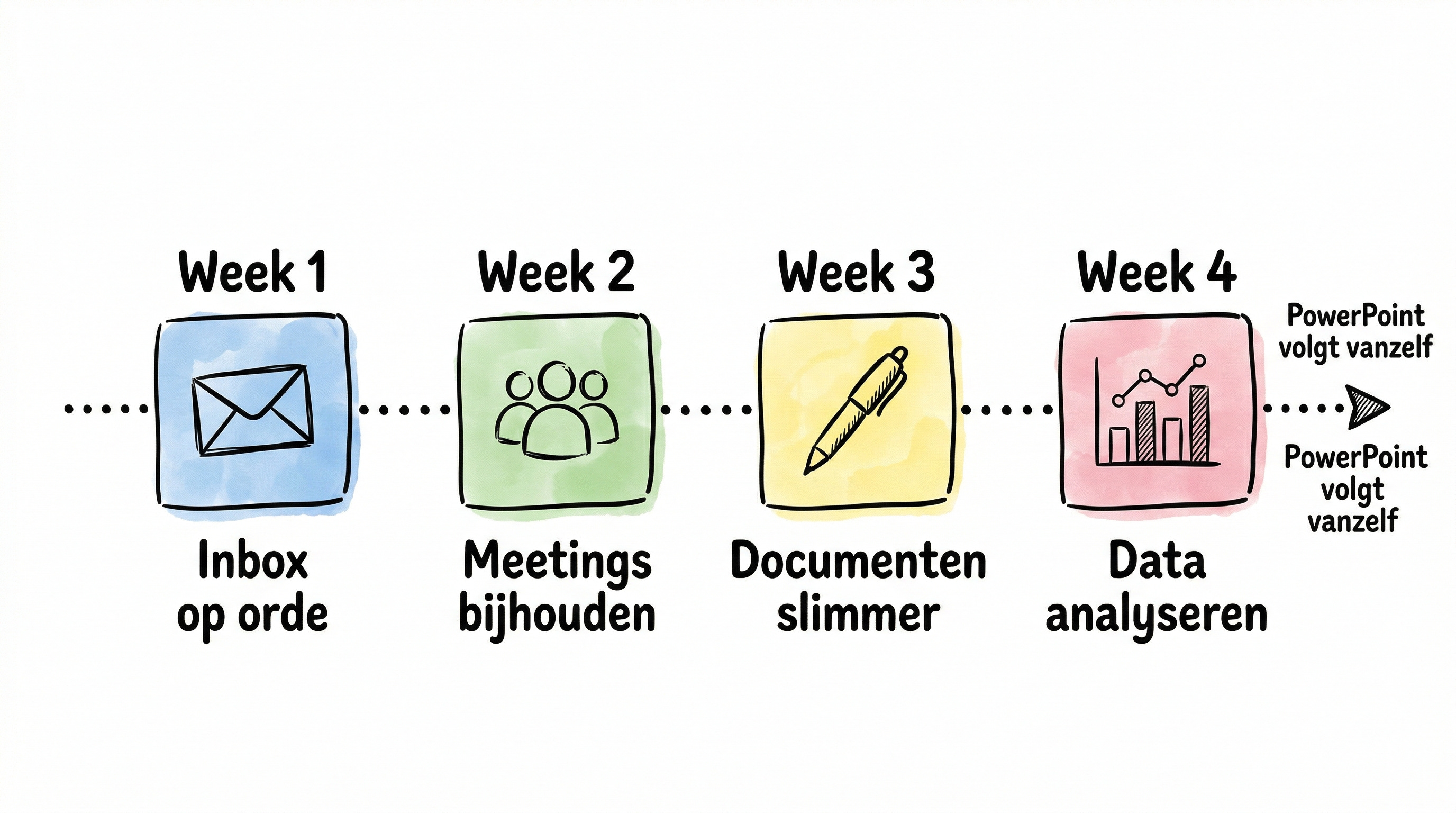
Als je deel 1 hebt doorlopen en Copilot Chat onder de knie hebt, is dit mijn advies voor in-app Copilot:
Week 1: Outlook. Begin waar je elke dag begint. Samenvatten van threads, concept-emails, prioriteren. De drempel is laag en de tijdwinst is direct merkbaar. Stel meteen je Draft Instructions in.
Week 2: Teams. Zet Copilot aan in je eerstvolgende vergadering. Kijk na afloop naar de Intelligent Recap. Vraag in een Teams-chat: “Wat is er gisteren besproken?”
Week 3: Word. Open een document waar je aan werkt en probeer Copilot voor het samenvatten of herschrijven van een sectie. Als je een nieuw document moet maken, probeer het Copilot-potlood.
Week 4: Excel. Start met een simpele analyse: “Wat valt op aan deze data?” Probeer Edit with Copilot voor het bouwen van een dashboard of tracker.
PowerPoint komt vanzelf als je de Word-naar-deck workflow ontdekt. Dat is geen apart leermoment, dat is een logisch vervolg.
Goed, dat was de basis. Wat hieronder staat is wat ik normaal deel in mijn trainingen bij organisaties: drie complete workflows met stap-voor-stap instructies (van leeg Word-document naar presentatie, van ruwe data naar Excel-dashboard, van volle inbox naar gestructureerde ochtend), een Copilot Cowork walkthrough, vijf kopieerbare prompt templates per app, de zeven fouten die ik bij elke training zie, en eerlijke grenzen per app.
Nog geen abonnee? Je eerste playbook is gratis. Of deel The Human Loop met een collega en krijg gratis maanden cadeau.
Ik begin met de workflow die in mijn trainingen altijd de meeste indruk maakt.
