

Playbook: Copilot Chat. De knoppen die niemand je laat zien.
Iedereen heeft Copilot. Bijna niemand gebruikt het goed. Dit playbook verandert dat in 30 minuten.


Ik geef regelmatig Copilot-trainingen bij grote organisaties. En het eerste wat ik doe als ik binnenkom? Chatvenster openen en alle knoppen afgaan. Model picker, documenten toevoegen, dicteren, prompt galerij, notebooks. Elke keer weer dezelfde reactie: “Wacht, dat kon dit allemaal?”
Ja. Dat kan het allemaal. En je betaalt er waarschijnlijk al voor.
Het probleem is niet dat Copilot slecht is. Het probleem is dat de meeste mensen precies twee dingen doen: een vraag typen en Enter drukken. Dat is alsof je een auto koopt en alleen het gaspedaal gebruikt. Je komt vooruit, maar je mist de spiegel, de richtingaanwijzer, de cruisecontrol en eigenlijk alles wat het verschil maakt.
Erger nog: die Enter-druk geeft je een vals gevoel van zekerheid. In mijn trainingen doe ik een oefening die ik “De Muur” noem. Deelnemers krijgen een realistische e-mailketen over een IT-migratieproject. Zes mails, vier mensen, twee in CC. Vol verborgen valkuilen. Ik vraag ze: plak dit in Copilot en vraag om een projectplan. Iedereen krijgt een strak, professioneel ogend plan terug. Ziet er geweldig uit. Dan loop ik zes controlevragen door. Gemiddelde score: 0 tot 1 uit 6. Gehalluceerde verantwoordelijken. Genegeerde deadlines. Voorwaardelijke toezeggingen die als harde afspraken worden gepresenteerd. Dat moment, dat “oh shit”-moment, dat is precies waarom de rest van dit playbook ertoe doet. Copilot geeft altijd een antwoord. Maar een antwoord is niet hetzelfde als het juiste antwoord.
En hier zit de les die ik in elke training probeer over te brengen. Stel je voor dat elke taak drie fases heeft: analyseren, uitvoeren, controleren. Plan, do, check. AI is heel goed in de uitvoerfase. Code schrijven, tekst genereren, projectplannen maken, dat lukt prima. Maar wat ik zie gebeuren: die uitvoerfase wordt minder belangrijk, en de fases ervoor en erna worden juist belangrijker.
De analysefase, het doordenken van je aanpak, wordt cruciaal. Wat moet er precies in dit projectplan? Welke stakeholders spelen een rol? Wat zijn de risico’s? Als je dat goed uitdenkt (of uitdenkt met hulp van AI), dan wordt de uitvoering dramatisch beter. En de controlefase, het kritisch reviewen van wat eruit komt, dat kun je niet overslaan.
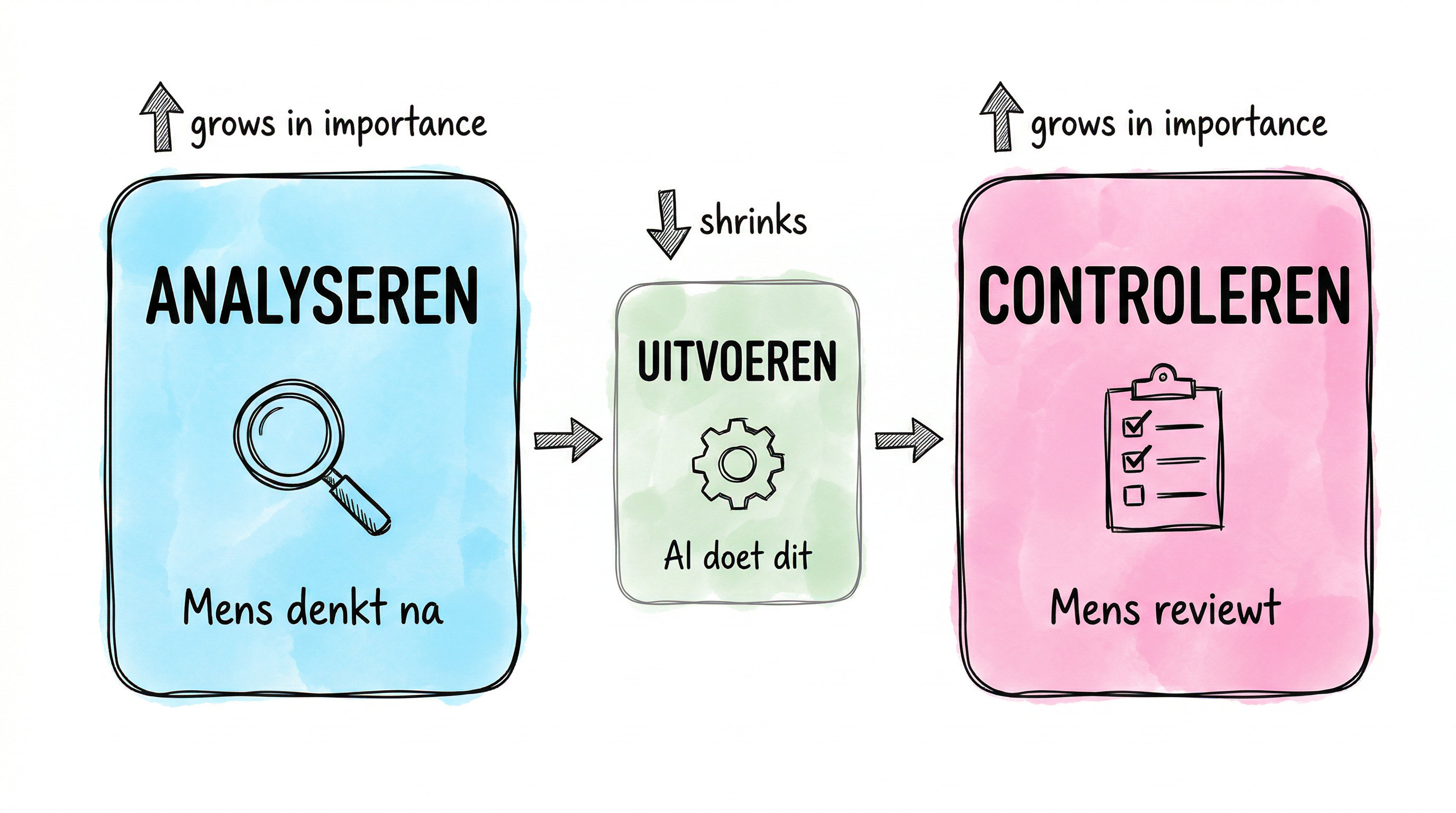
Dus als je hoort dat “100% van de code wordt gegenereerd door AI” (Spotify, OpenAI, Anthropic zeggen dit allemaal), dan betekent dat niet dat je 100% van je tijd bespaart. Je tijd verschuift. Van doen naar denken en controleren. Misschien bespaar je gemiddeld 20 tot 30 procent, maar de rest van je tijd besteed je anders. Slimmer.
Dat is precies wat dit playbook je leert. Niet alleen welke knoppen er zijn, maar hoe je die drie fases inzet om betrouwbare resultaten te krijgen.
Dit playbook is je rijinstructeur. Ik ga je niet vertellen dat Copilot magisch is. Ik ga je precies laten zien welke knoppen er zijn, wat ze doen, en wanneer je ze wel (en niet) moet gebruiken.
Wat is Copilot Chat eigenlijk?
Copilot Chat is de AI-assistent die in je Microsoft 365 omgeving zit. Het zit in de tools die je al gebruikt: Outlook, Teams, Word, Excel, PowerPoint. En er is een eigen chat-interface waar alles samenkomt.
Denk aan het zo: je hebt een rijinstructeur naast je zitten. Die kent je route (je agenda, je mails, je bestanden), spreekt je taal (als je het goed instelt tenminste), en kan je helpen met alles van parkeren tot snelwegnavigatie. Maar de meeste mensen stappen in, trappen het gaspedaal in, en vergeten dat er een hele cockpit vol knoppen is.
Er zijn twee smaken Copilot. De gratis versie heet M365 Copilot Chat en zit inbegrepen bij je Microsoft 365 licentie. Die kan een hoop: chatten, geheugen opslaan, custom instructions instellen, afbeeldingen maken, en basis documenten analyseren. De betaalde versie kost circa 20 euro per gebruiker per maand en geeft je de volle functionaliteit: zoeken door al je werkdata, vergaderingen samenvatten, cross-app taken beheren, en toegang tot Claude modellen.
Hoe weet je welke je hebt? Open Copilot Chat (ga naar m365copilot.com) en kijk of je bovenaan de tabs “Work” en “Web” ziet. Zie je beide? Dan heb je de volledige versie. Zie je alleen “Web”? Dan heb je de gratis versie.
En hier een tip die veel mensen missen: die Work en Web knoppen zijn niet alleen een indicatie, je kunt ertussen schakelen. Op “Work” zoekt Copilot door je werkdata: mails, bestanden, Teams-chats, agenda. Op “Web” zoekt het via Bing op het internet, maar kan het niet bij je werkbestanden. Wil je een interne vraag beantwoorden? Laat het op “Work”. Wil je actuele informatie van het internet zonder dat Copilot in je organisatiedata gaat graven? Schakel naar “Web”.
De model picker: je belangrijkste knop
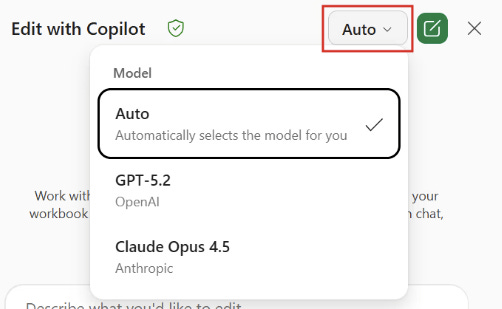
Rechtsboven in het chatvenster zit een dropdown die standaard op “Auto” staat. De meeste mensen raken die nooit aan. Dat is zonde, want hier kies je hoe slim Copilot mag nadenken over je vraag.
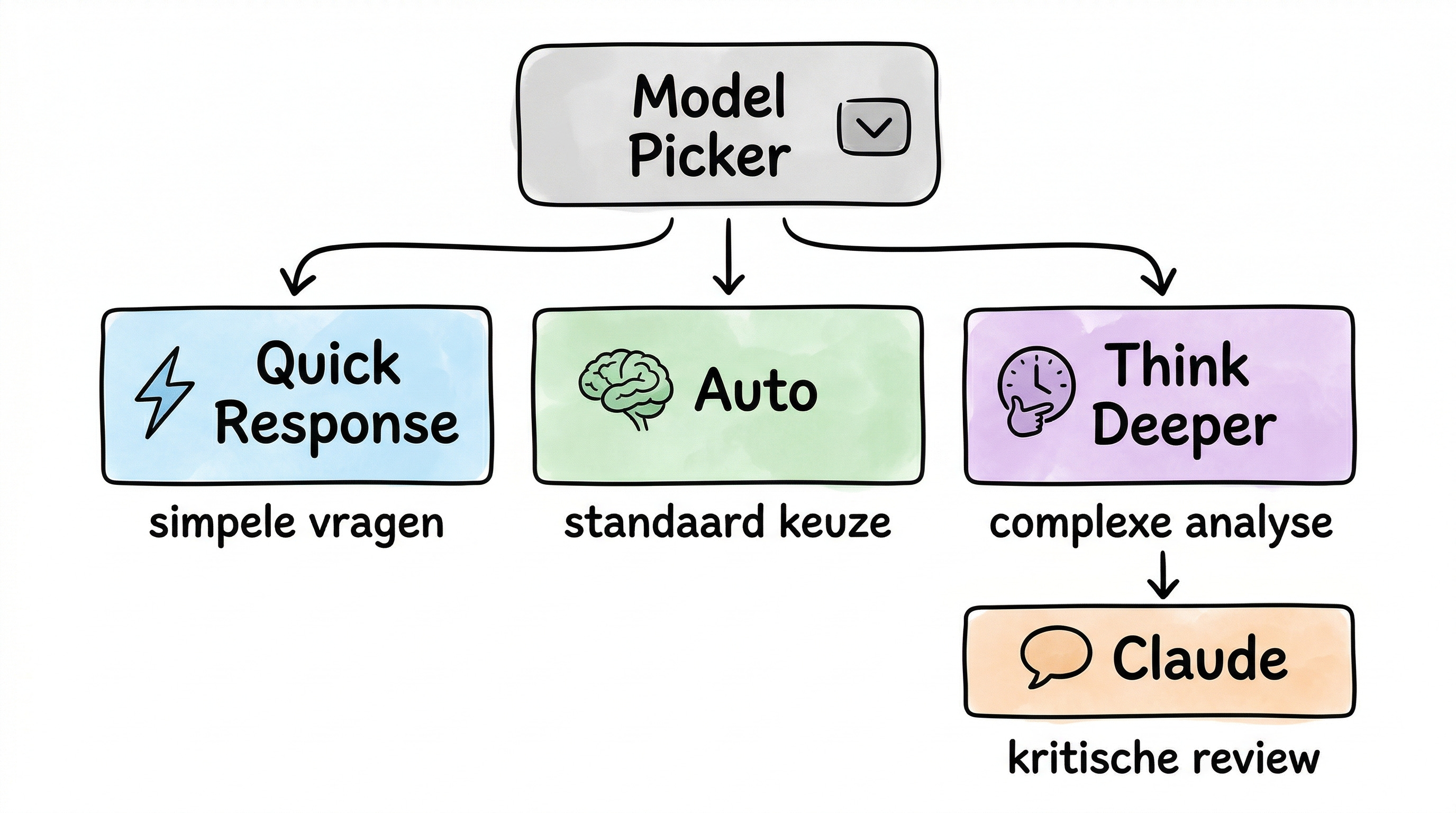
Er zijn meerdere standen, maar deze drie gebruik je het meest:
Instant / Quick Response (snel antwoord). Copilot reageert direct, kijkt naar minder bronnen, geeft je een kort antwoord. Perfect voor simpele vragen: “Wat staat er morgen in mijn agenda?” of “Vat deze mail samen.” Letterlijk volgen van format-instructies, snelle tekstbewerkingen, korte e-mails.
Think Deeper / Thinking (dieper nadenken). Dit is waar het interessant wordt. Copilot neemt 10 tot 30 seconden, breekt je vraag op in deelvragen, zoekt door meerdere databronnen, en bouwt een onderbouwd antwoord op. Je ziet een activiteitenlog: “Planning search strategies... Crafting query details... Searching across information sources.” Dit gebruik je voor complexe analyses, research, of strategische vragen.
Auto / Smart (standaard). Copilot analyseert je prompt en beslist zelf of een snel antwoord volstaat of dat dieper nadenken nodig is. Voor de meeste mensen is dit prima. Maar zodra je merkt dat je antwoorden te oppervlakkig zijn, schakel je handmatig naar Think Deeper.
Klik op “More” en je ziet nog meer opties: Thinking Mini (balans tussen snel en diep, goed voor code en multi-bestand vragen), Study & Learn (legt concepten uit via de socratische methode, stelt vragen in plaats van direct antwoorden, ideaal voor onboarding), en Search (exclusief gericht op actuele webinformatie met verifieerbare bronvermeldingen).
Onder de motorkap draaien hier serieuze modellen. Op dit moment zijn dat GPT 5.3 voor Quick Response en het gloednieuwe GPT 5.4 voor Think Deeper. Maar klik op “More” en je ziet nog meer opties, inclusief Claude van Anthropic. Claude is een ander type model. Waar GPT de neiging heeft om positief en bevestigend te antwoorden, is Claude kritischer. Het wijst op zwakke plekken, stelt tegenvragen, en geeft eerlijker feedback. Precies wat je wil als je een voorstel of businesscase laat reviewen.
Eén kanttekening: Claude is alleen beschikbaar op de Work-tab (dus met betaalde licentie) en voor EU/UK-klanten moet een admin het apart aanzetten vanwege dataverwerking buiten Microsoft-datacenters.
Chat window: meer dan een tekstvak
Het chatvenster zelf zit vol functies die de meeste mensen missen.
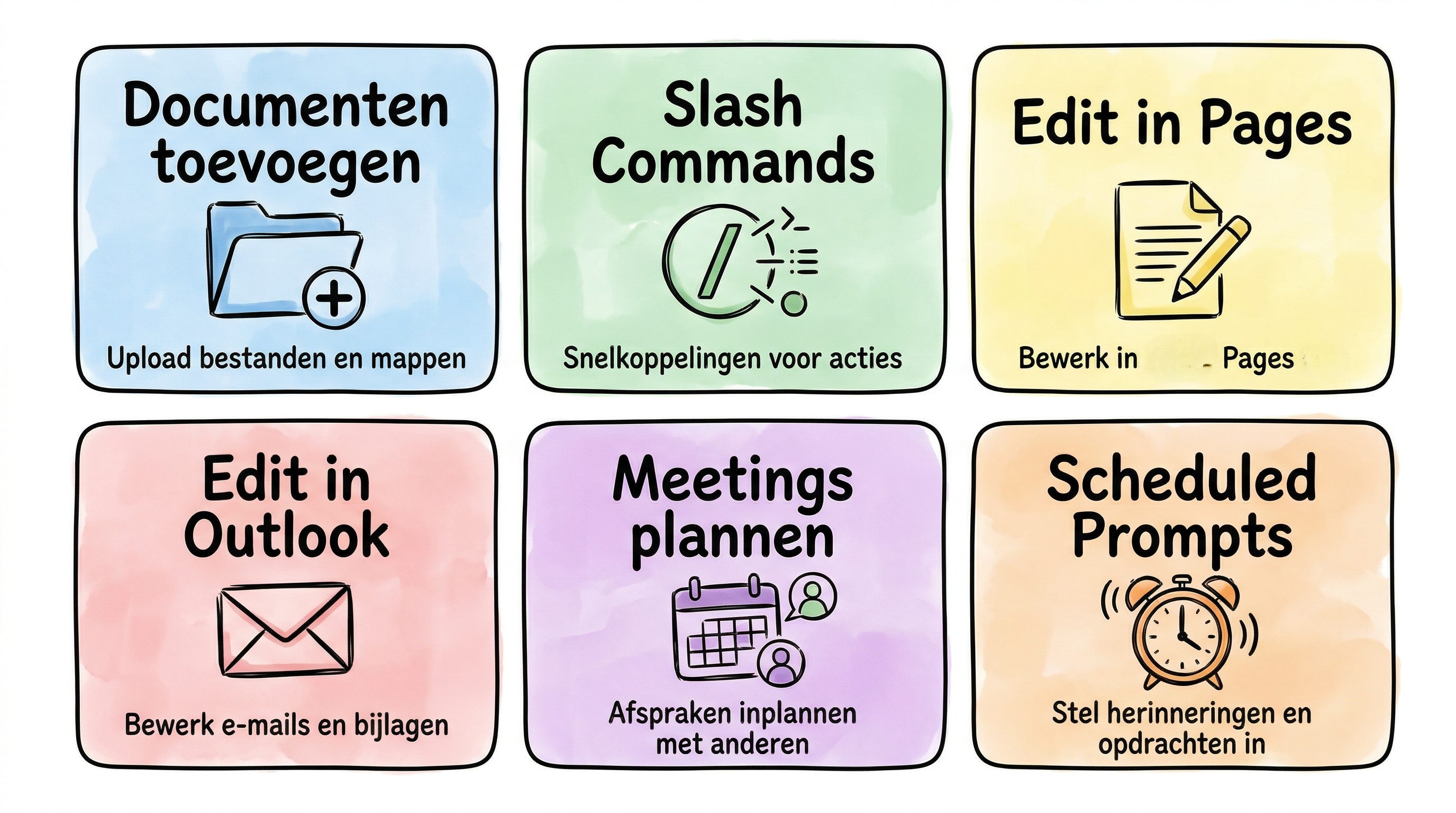
Documenten toevoegen. Klik op het plus-icoon (+) of typ een slash (/) en je kunt direct bestanden uit OneDrive, SharePoint of Teams toevoegen aan je gesprek. Bestanden tot 50MB worden ondersteund. Geen copy-paste meer. Je laadt het document in, en Copilot analyseert het ter plekke. Upload een contract en vraag: “Wat zijn de belangrijkste risico’s?” Upload een spreadsheet en vraag: “Welke trends zie je in deze data?”
Belangrijk voor wie zich zorgen maakt over privacy: geuploade bestanden worden opgeslagen in je OneDrive for Business onder Enterprise Data Protection. Ze worden niet als geheel meegestuurd naar zoekmachines en worden niet gebruikt om AI-modellen te trainen. Na de chatsessie worden ze niet door Copilot bewaard. Alles wordt gelogd in Exchange voor audit en eDiscovery, zoals je andere mailboxdata.
Slash commands (ContextIQ). Typ “/” in de chatbalk en je opent ContextIQ: een contextgevoelig menu dat het handmatig uittypen van volledige zinnen vervangt. De belangrijkste commando’s:
/summarize: vat het actieve document, email of vergadering samen
/rewrite: herschrijf geselecteerde tekst met keuze uit toon (professioneel, casual, beknopt)
/catch-up: geeft een stand-van-zaken op basis van recente Teams-chats en ongelezen emails
/draft: start het opstellen van een email of document op basis van context
/file, /person, /meeting: voeg specifieke bestanden, collega’s of vergaderingen toe als context
Dit is het verschil tussen 30 seconden typen en 3 seconden klikken. Tien keer per dag scheelt dat een kwartier.
Edit in Pages. Elk antwoord dat Copilot geeft kun je met het potlood-icoon omzetten naar een Loop-pagina. Dat is een samenwerkdocument dat je direct kunt delen met collega’s. Geen screenshots meer van chatantwoorden.
Edit in Outlook. Laat Copilot een email opstellen en druk op “Edit in Outlook”. De draft verschijnt direct in je Outlook concepten-map. Op je laptop, je telefoon, overal.
Meetings plannen. Vraag Copilot: “Plan een meeting met [naam] volgende week dinsdag.” Copilot checkt beschikbaarheid, toont opties als kaartjes, en je drukt op “Send invite”. Klaar.
Scheduled Prompts. Dit is een pareltje dat bijna niemand kent. Je kunt een prompt inplannen om automatisch te draaien. Stel, je wilt elke maandagochtend een overzicht van je inbox: maak de prompt, klik op de drie puntjes, kies “Schedule this prompt”, stel in op elke maandag 8:00 uur, en je krijgt een melding als het klaar is. Letterlijk je eigen digitale chief of staff.
Dicteren: meer zeggen in 60 seconden dan je kunt typen
De microfoon-knop in Copilot Chat is misschien wel de meest onderschatte functie. Niet alleen om een vraag in te spreken in plaats van te typen. Het gaat verder dan dat.
Voice Chat is een volwaardig gesprek met Copilot. Je drukt op de microfoonknop en praat gewoon. Copilot antwoordt met spraak, je stelt vervolgvragen, en het hele gesprek wordt achteraf als tekst opgeslagen. Copilot kan tijdens het gesprek je agenda raadplegen, bestanden doorzoeken, en voorstellen doen. En het trekt uit je opgeslagen geheugen en voorkeuren, dus het kent je context.
Heb je een Copilot+ PC? Dan wordt het nog interessanter. Fluid Dictation verwerkt je spraak lokaal op de chip van je laptop. Het corrigeert grammatica, interpunctie en filtert opvulwoorden (”uhm”, “eh”) weg terwijl je praat. Geen cloudverwerking, dus maximale privacy en snelheid.
Waarom is dit belangrijk? Omdat je pratend in 60 seconden meer context kunt geven dan in 60 seconden typen. Dat is niet lui zijn. Dat is slim omgaan met hoe taal werkt. Je gedachten stromen sneller als je praat, je geeft meer nuance, meer context. En meer context betekent beter output.
Denk aan brainstormen voor een projectvoorstel. In plaats van drie alinea’s te typen, pak je de microfoon en ratel je twee minuten over wat je in je hoofd hebt. Copilot vangt het op, structureert het, en geeft je een eerste versie terug.

Copilot Chat vs de rest
Copilot Chat is niet de enige AI-assistent. Hoe verhoudt het zich tot de concurrentie?
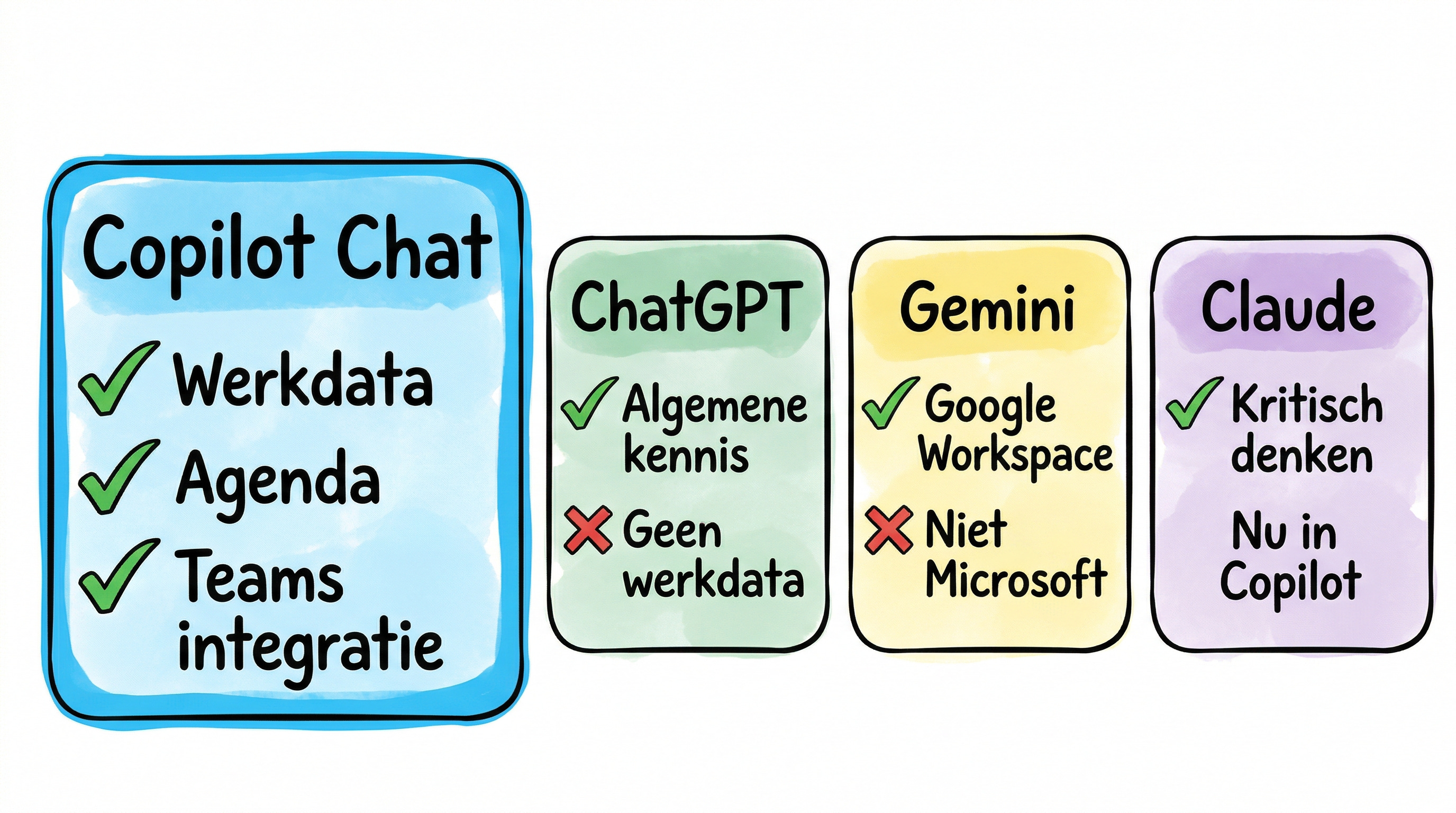
ChatGPT (Plus/Team). De bekendste. Sterk in algemene kennis en creatief schrijven. Maar: geen directe toegang tot je werkdata. Je moet alles handmatig uploaden. Geen integratie met Outlook, Teams of SharePoint.
Google Gemini. Geïntegreerd in Google Workspace. Als je organisatie op Google draait, is dit de logische keuze. Maar de meeste Nederlandse bedrijven zitten op Microsoft 365.
Claude (Anthropic). Uitstekend voor analyse en kritisch denken. Nu beschikbaar binnen Copilot Chat zelf, dus je hoeft niet apart een abonnement af te sluiten.
Het grote voordeel van Copilot Chat? Het zit in je bestaande werkomgeving. Het kent je mails, je agenda, je bestanden, je Teams-chats. Je hoeft niet te switchen, niet te uploaden, niet uit te leggen waar je het over hebt. Copilot weet het al.
Waarom zou je hier serieus mee aan de slag gaan?
1. Je betaalt er al voor. Als je organisatie Microsoft 365 heeft, heb je Copilot Chat. De gratis versie doet al een hoop. Gebruik je het niet? Dan laat je waarde liggen.
2. Het bespaart je meetbare tijd. Niet “misschien ooit” maar nu. Een email die je normaal 10 minuten kost, duurt 2 minuten. Een vergadering voorbereiden: van 30 minuten naar 5. Een spreadsheet analyseren: van een uur naar 10 minuten. De mensen die dit goed gebruiken in mijn trainingen melden consistent 30-60 minuten per dag terug.
3. Het wordt alleen maar beter. In de afgelopen 6 maanden zijn er Notebooks bijgekomen, Claude-integratie, Voice Chat, Agent Mode, en GPT 5.4. Microsoft investeert zwaarder in Copilot dan in welk ander product ook. Wie nu leert hoe de knoppen werken, profiteert het meest van wat er nog komt.
Je eerste Copilot Chat sessie in 5 minuten
Geen theorie meer. Doe mee.
Stap 1: Open Copilot Chat. Ga naar m365copilot.com in je browser. Of zoek “Copilot” in de Windows zoekbalk. Of open Teams en klik op het Copilot-icoon in de linkerzijbalk.
Stap 2: Check je model. Klik rechtsboven op de dropdown (staat op “Auto”). Klik op “More” en bekijk welke modellen je hebt. Zie je GPT 5.3 en GPT 5.4? Top. Zie je ook Claude? Nog beter.
Stap 3: Voeg een document toe. Klik op “+” of typ “/” in de chatbalk. Kies een recent bestand uit OneDrive. Vraag: “Geef me de drie belangrijkste punten uit dit document.”
Stap 4: Sla je prompt op. Als je een prompt maakt die je vaker wilt gebruiken, klik dan op het bookmark-icoon bij het antwoord. Geef het een duidelijke naam en sla het op in je Prompt Gallery.
Stap 5: Stel je geheugen in. Typ in de chat: “Stel me 5 vragen om me beter te leren kennen.” Beantwoord de vragen. Copilot slaat je voorkeuren automatisch op. Vanaf nu kent het je rol, je taal, je stijl.
Dat is het. Vijf minuten. Je hebt nu een Copilot die je document kent, je voorkeuren onthoudt, en een prompt klaar heeft staan voor de volgende keer.
Drie niveaus van Copilot Chat
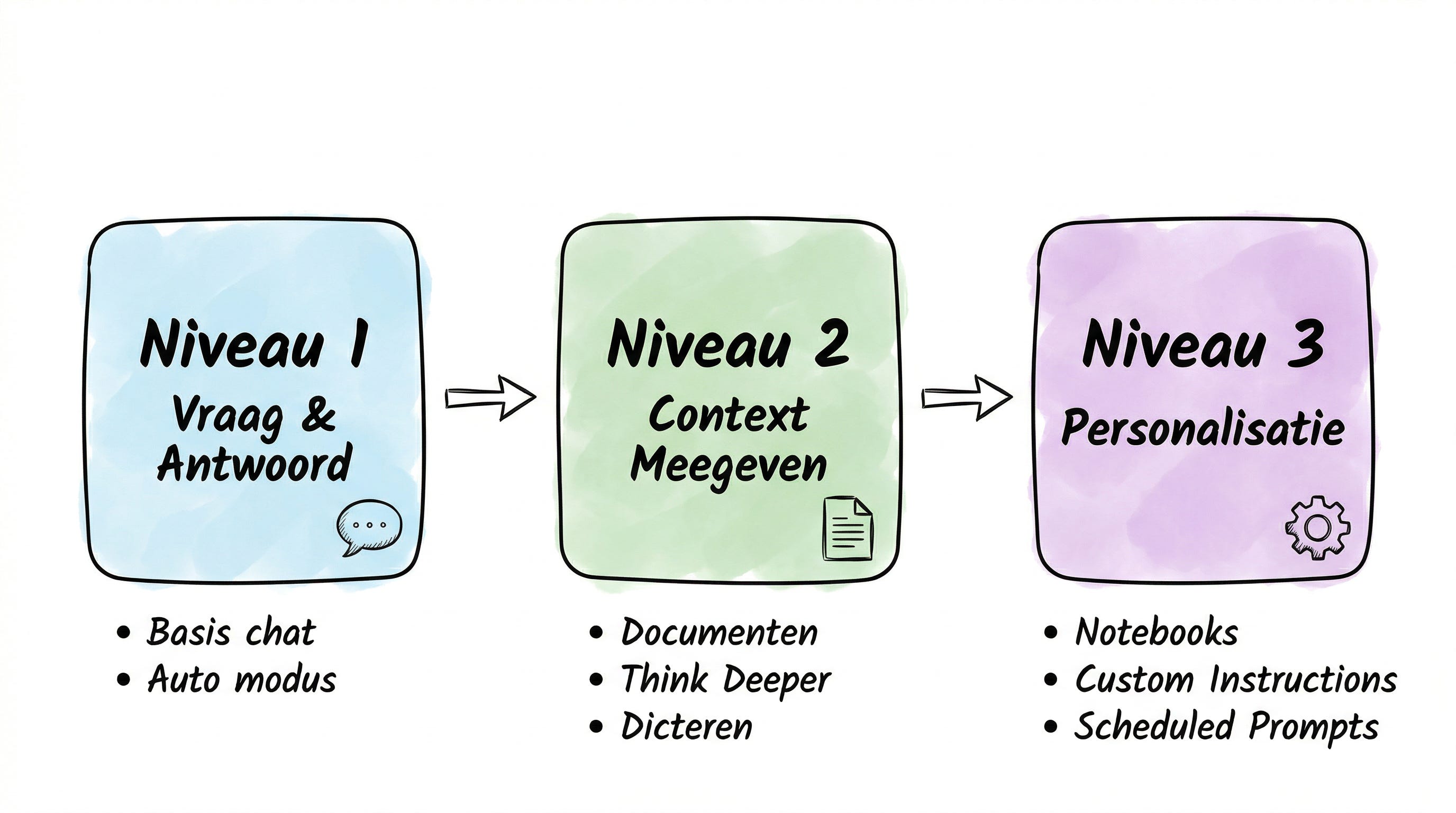
Niet iedereen hoeft alles tegelijk te leren. Ik deel het altijd in drie niveaus in.
Niveau 1: Vraag en antwoord. Je typt een vraag, Copilot geeft een antwoord. De meeste mensen zitten hier. Prima startpunt, maar je mist 80% van de waarde.
Niveau 2: Context meegeven. Je voegt documenten toe, gebruikt slash commands, schakelt naar Think Deeper voor complexe vragen, en gebruikt de microfoon voor brainstorms. Hier begint het echt nuttig te worden.
Niveau 3: Personalisatie en automatisering. Custom instructions zodat Copilot altijd in jouw stijl antwoordt. Notebooks voor projectspecifiek werk. Prompt Gallery als je teambibliotheek. Scheduled Prompts als je persoonlijke assistent. Dit is het niveau waar je echt tijd terugwint.
De rest van dit playbook gaat over niveau 2 en 3. Als je op niveau 1 zit, begin dan met de 5-minuten sessie hierboven en kom terug als je klaar bent voor meer.
🔒PREMIUM
De rest van dit playbook is voor premium lezers. Hierna: kopieerbare prompt templates, een complete Notebook-setup, geavanceerde instellingen die het verschil maken, en de 7 fouten die ik bij elke training zie.
🔓 Deel het en krijg GRATIS maanden premium
Stuur THE HUMAN LOOP door naar één collega die ook met AI bezig is. Voor elke vriend die zich aanmeldt, krijg je gratis maanden premium: inclusief alle Playbooks.
Concreet:
2 vrienden = 1 maand.
5 vrienden = 3 maanden.
12 vrienden = een half jaar.
