

Playbook: Claude Cowork. Jouw AI-collega die doorwerkt terwijl jij koffie haalt.
Claude Cowork instellen, aansturen en laten draaien. Zonder terminal, zonder code.


Je kent dit scenario. Je opent Claude, typt een vraag, krijgt een antwoord. Prima. Maar dan wil je iets complexers. Je hebt tien PDFs die samengevat moeten worden. Of je wilt een Excel-bestand met formules op basis van drie bronbestanden. Of je moet een onderzoeksrapport samenstellen uit zes losse artikelen.
En dan begint het gedoe. Je kopieert tekst, plakt het in het chatvenster, wacht op het antwoord, kopieert de output, opent een nieuw bestand, plakt het erin. Herhaal dat tien keer. Dat is geen productiviteit, dat is digitaal kopieerwerk.
Cowork lost dit op. Niet door sneller te chatten, maar door Claude te laten werken zoals een collega werkt. Je beschrijft wat je nodig hebt, je laat Claude de bestanden openen, verwerken, combineren en het resultaat opslaan. Je hoeft niet te kopiëren, niet te plakken, niet te wachten bij elke stap. Je beschrijft het eindresultaat en komt terug als het klaar is.
Wat is Cowork?
Cowork is een modus in de Claude Desktop-app die Claude verandert van een chatbot naar een uitvoerder. In de normale Chat-modus stel je een vraag en krijg je een antwoord. In Cowork beschrijf je een taak en voert Claude die uit. Inclusief bestanden openen, aanmaken, bewerken en opslaan op je computer.
Vergelijk het met het verschil tussen iemand bellen met een vraag en iemand een opdracht geven. Bij bellen zeg je: “Hoe moet ik dit rapport structureren?” Bij een opdracht zeg je: “Maak dit rapport af op basis van deze drie bronnen en zet het in mijn Documenten-map.” Cowork is die opdracht-modus.
En voordat je denkt dat dit iets is voor techneuten: Cowork werkt volledig visueel, in dezelfde Claude Desktop-app die je waarschijnlijk al gebruikt. Geen terminal, geen command line, geen code. Je typt gewoon wat je nodig hebt.
Chat, Cowork en Code: drie modi, drie doelen
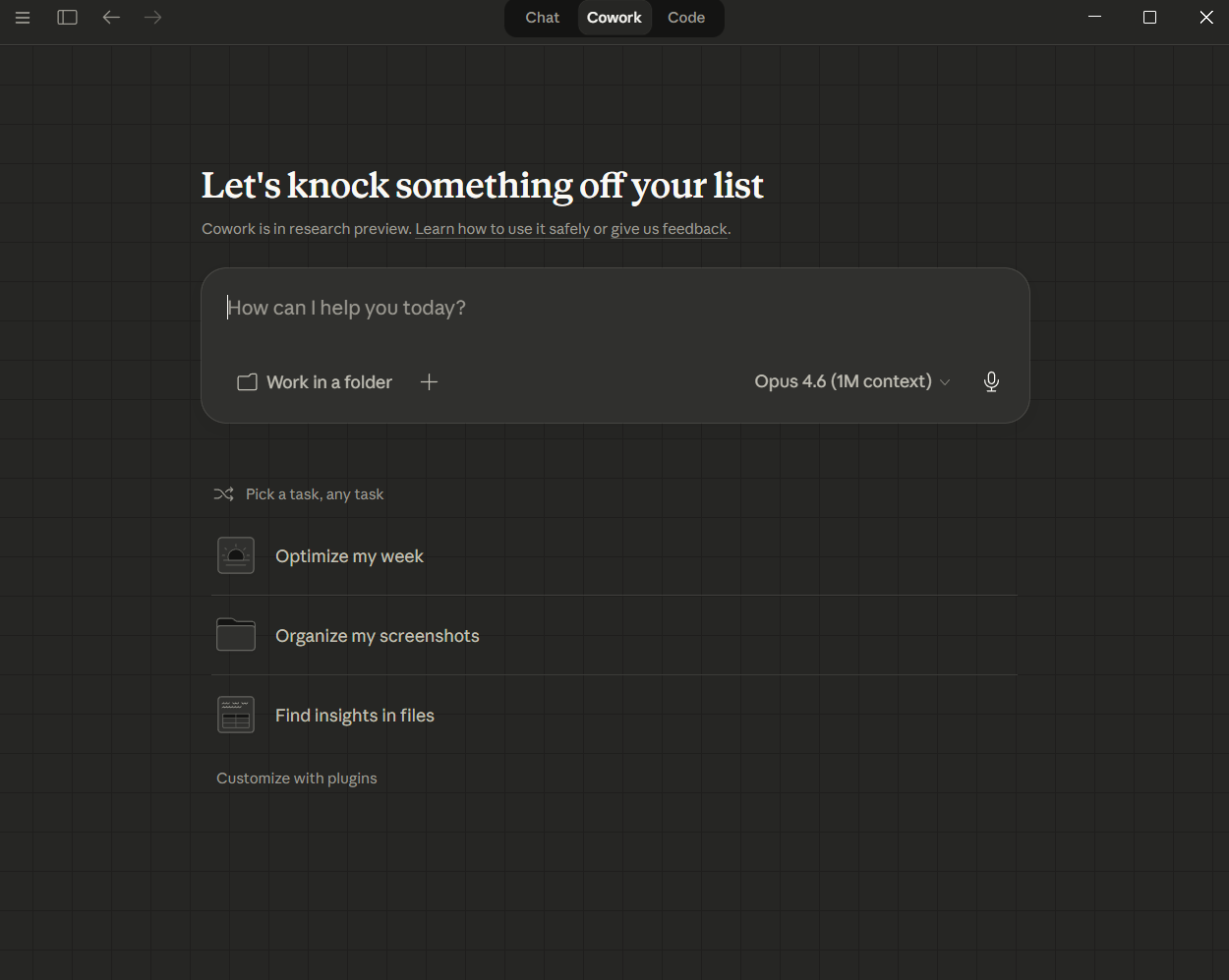
Claude Desktop heeft drie tabbladen bovenaan: Chat, Cowork en Code. Elk voor een ander doel.
Chat is wat je kent. Vraag-antwoord. Brainstormen, tekst schrijven, vragen beantwoorden. De output blijft in het chatvenster. Snel, direct, geen bestanden.
Cowork is de stap daarna. Hier geef je Claude toegang tot mappen op je computer. Claude kan bestanden lezen, aanmaken, bewerken en opslaan. Taken worden opgesplitst in stappen, soms met meerdere sub-agents die parallel werken. Je ziet wat Claude doet, kunt bijsturen, en krijgt het resultaat als bestanden op je schijf.
Code is de technische modus, vergelijkbaar met Claude Code in de terminal. Voor ontwikkelaars die met code werken.
Voor de meeste professionals is Cowork de sweet spot. Je hebt de kracht van autonome uitvoering zonder dat je een terminal hoeft te openen.
Hoe verschilt dit van ChatGPT of Gemini?
ChatGPT heeft Custom GPTs en een Canvas-modus. Gemini heeft Gems en Notebook LM. Maar geen van beiden geeft je wat Cowork biedt: directe toegang tot je lokale bestanden.
Bij ChatGPT upload je een bestand, wacht je op verwerking, en download je het resultaat. Dat werkt voor een enkel bestand. Maar als je twintig bestanden moet verwerken, of als het resultaat meerdere bestanden bevat, wordt het een logistieke nachtmerrie van uploaden en downloaden.
Cowork slaat die stap over. Claude leest direct uit je mappen en schrijft direct terug. Geen upload, geen download. Het voelt alsof je een collega naast je hebt zitten die gewoon je bestanden opent.
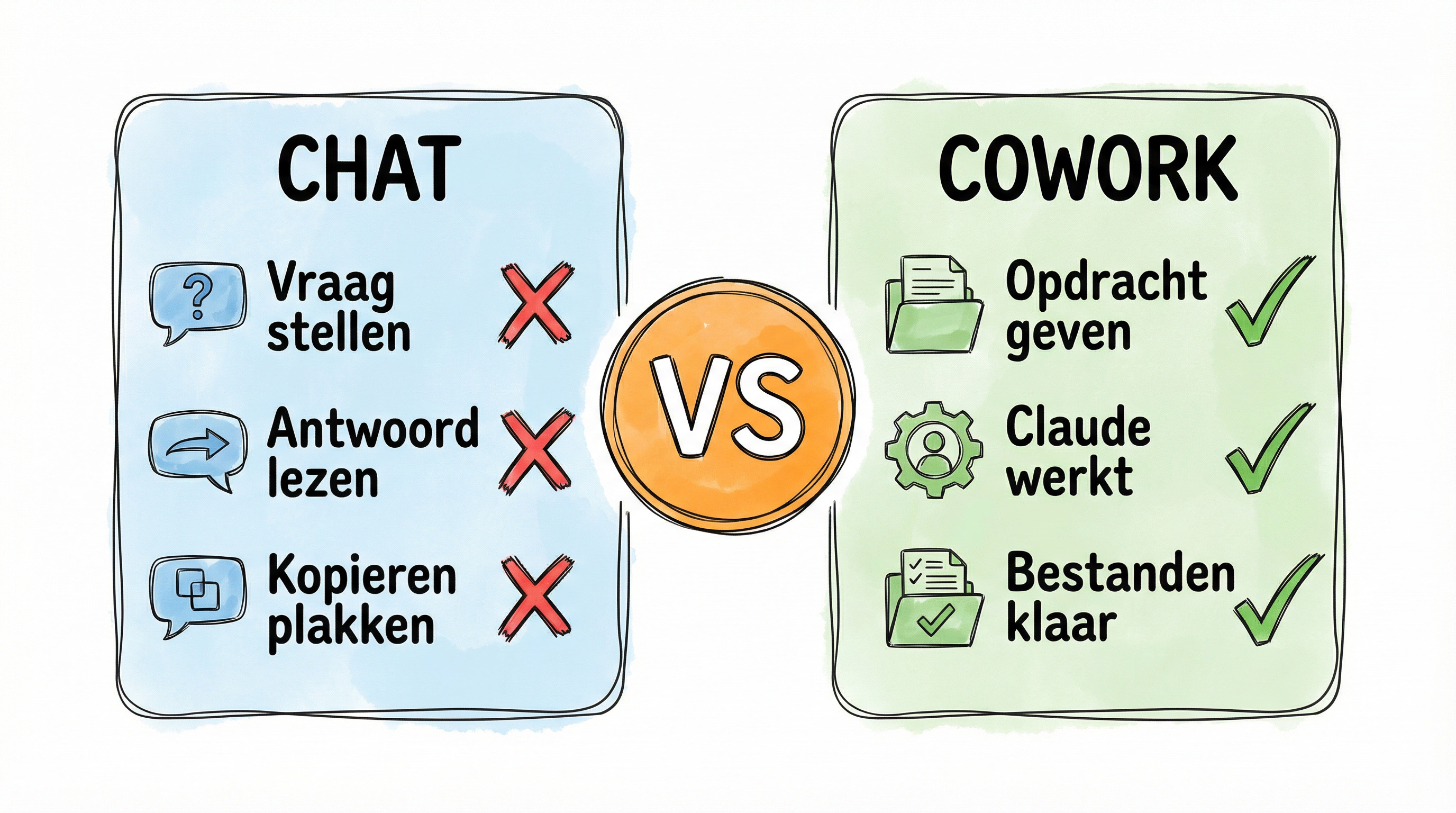
Chat: je uploadt een bestand, krijgt tekst terug in het chatvenster, kopieert dat naar een document.
Cowork: je wijst naar een map, beschrijft het eindresultaat, en Claude levert werkende bestanden op. Geen upload/download-dans, geen kopiëren/plakken. Meerdere bestanden tegelijk, parallel verwerkt. Terugkerende taken ingepland. Context die blijft bestaan via folder-instructies.
Wat er onder de motorkap zit
Wanneer je Cowork een taak geeft, draait Claude in een afgesloten omgeving op je computer. Technisch is het een lichtgewicht Linux-VM (virtual machine), zeg maar een mini-computer in je computer. Claude kan daarbinnen Python, JavaScript en shell-commando’s uitvoeren.
Waarom is dat belangrijk? Omdat het betekent dat Claude niet alleen tekst kan genereren, maar ook kan rekenen, data kan verwerken, en bestanden kan aanmaken in formats die je daadwerkelijk kunt gebruiken. Excel-bestanden met werkende VLOOKUP-formules. PowerPoint-presentaties met opmaak. CSV-bestanden met berekende kolommen.
Die sandbox zorgt ook voor veiligheid. Claude heeft alleen toegang tot de mappen die jij expliciet deelt. De rest van je computer is afgeschermd. En voordat Claude bestanden verwijdert, moet je daar expliciet toestemming voor geven.
Vergelijk het met een werkruimte die je inricht voor een freelancer. Je geeft toegang tot de projectmap, niet tot je hele kantoor. De freelancer kan alles doen binnen die ruimte, maar komt niet bij je e-mail of je bankgegevens.
Waarom zou je Cowork willen gebruiken?
Drie redenen.
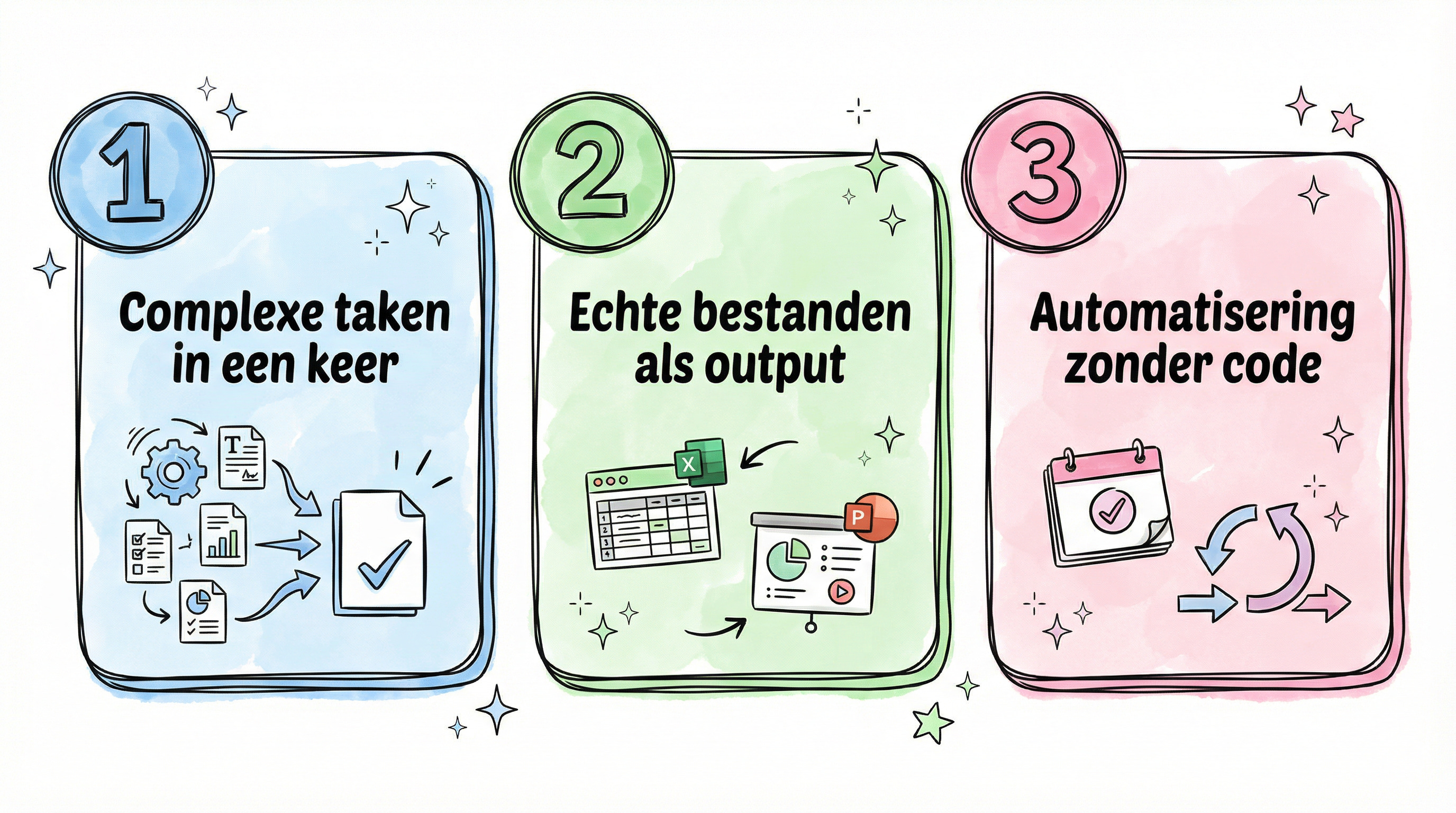
1. Complexe taken in één keer. Stel, je moet een marktanalyse maken op basis van zes artikelen, drie rapporten en een dataset. In Chat zou je elk bestand apart uploaden, verwerken, en zelf de synthese maken. In Cowork zeg je: “Analyseer alle bronnen in mijn Research-map, identificeer de drie belangrijkste trends, en maak een rapport met grafieken.” Claude doet de rest.
2. Bestanden die je daadwerkelijk kunt gebruiken. Geen tekst in een chatvenster die je vervolgens moet kopiëren naar Word. Cowork levert Excel met formules, PowerPoint met slides, opgemaakte PDF-rapporten. Bestanden die je direct kunt doorsturen naar je team of je klant.
3. Automatisering zonder code. Met scheduled tasks kun je terugkerende taken inplannen. Elke ochtend een samenvatting van je e-mail. Elke maandag een weekrapport. Elke vrijdag een statusupdate. Je stelt het één keer in, Claude doet het automatisch.
Concrete voorbeelden per beroep
Consultant: Je hebt zes klantgesprekken opgenomen. Cowork transcribeert ze via Whisper, analyseert alle transcripten, identificeert terugkerende thema’s, en maakt een rapport met aanbevelingen in jouw huisstijl. Van audio naar afgerond adviesrapport, zonder tussenkomst.
Marketeer: Je hebt een kwartaal aan social media data in CSV-bestanden. Cowork maakt er een dashboardrapport van met grafieken, trends en aanbevelingen. In Excel, kant-en-klaar voor je presentatie.
Projectmanager: Tien wekelijkse statusrapporten in je projectmap. Cowork vat ze samen, signaleert vertragingen, en maakt een overzicht voor het managementteam.
HR-professional: 30 CV’s in een map. Cowork screent ze op basis van je functie-eisen, rangschikt ze, en maakt een shortlist met argumentatie per kandidaat.
Onderzoeker: 50 wetenschappelijke papers als PDF. Cowork leest ze, extraheert de kernbevindingen, en maakt een literatuuroverzicht met citaten.
En dat is nog steeds de basis. Met plugins en connectors kun je Cowork ook koppelen aan Slack, Gmail, Notion, je CRM, en meer. Maar daar komen we zo op.
Je eerste Cowork-taak in 5 minuten
Genoeg theorie. We gaan het proberen. Open je Claude Desktop-app en doe mee.
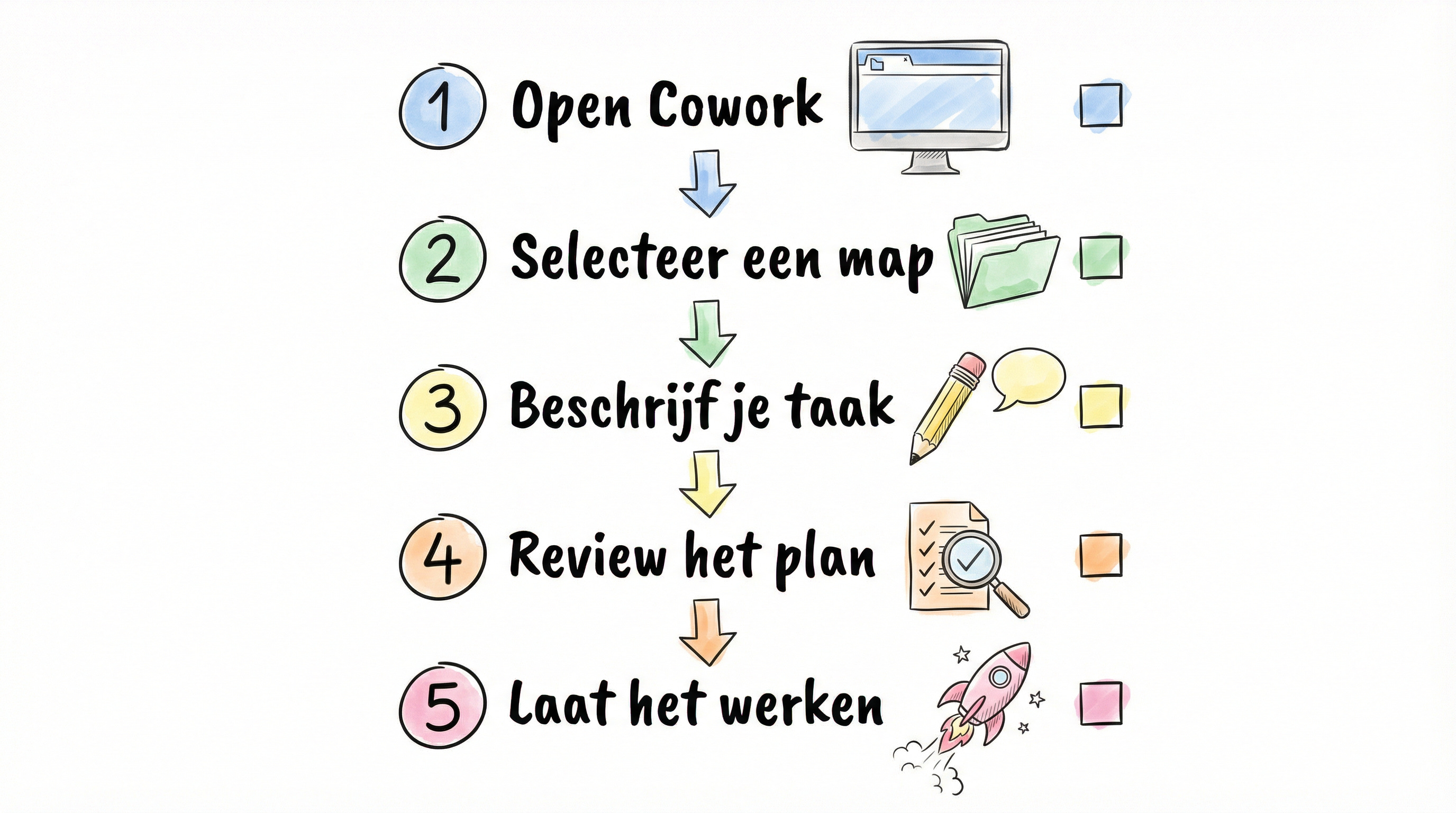
Stap 1: Open Cowork
Klik bovenaan op het tabblad Cowork. Je ziet nu een andere interface dan Chat. Links staat een zijbalk met je taken, plugins en instellingen.
Stap 2: Selecteer een map
Cowork vraagt je om een map te selecteren op je computer. Kies een map waar je bestanden in hebt staan die je wilt verwerken. Bijvoorbeeld je Downloads-map, een projectmap, of een map met rapporten.
Belangrijk: deel niet je hele thuismap. Kies specifiek de map die relevant is voor je taak. Je geeft Claude toegang tot alles in die map, dus wees bewust.
Stap 3: Beschrijf je taak
Typ wat je wilt bereiken. Niet hoe, maar wat. Bijvoorbeeld:
“Analyseer alle PDF-bestanden in deze map. Maak een samenvattingsdocument met de kernpunten uit elk bestand. Sla het op als samenvatting.docx.”
Of iets simpelers om te beginnen:
“Organiseer alle bestanden in deze map in submappen op basis van bestandstype (PDF, afbeeldingen, documenten). Hernoem bestanden met een beschrijvende naam.”
Stap 4: Review het plan
Claude toont eerst een plan voordat het begint. Je ziet welke stappen Claude gaat nemen en welke bestanden worden aangeraakt. Controleer dit. Als het er goed uitziet, geef je groen licht.
Stap 5: Laat het werken
Claude gaat aan de slag. Je ziet de voortgang in real-time: welke bestanden worden gelezen, wat er wordt aangemaakt, welke sub-taken er parallel lopen. Je kunt tussendoor bijsturen als je ziet dat Claude een andere kant op gaat dan je bedoelde.
Als het klaar is, vind je de resultaten in je map. Echte bestanden, niet tekst in een chatvenster.
Merken jullie het verschil? Je hebt niet tien keer gekopieerd en geplakt. Je hebt één keer beschreven wat je wilde, en Claude heeft het uitgevoerd.
De drie niveaus van Cowork
Net als bij Skills (zie ons vorige playbook) zijn er niveaus van complexiteit. En net als toen geldt: begin bij niveau 1. Bouw van daaruit.
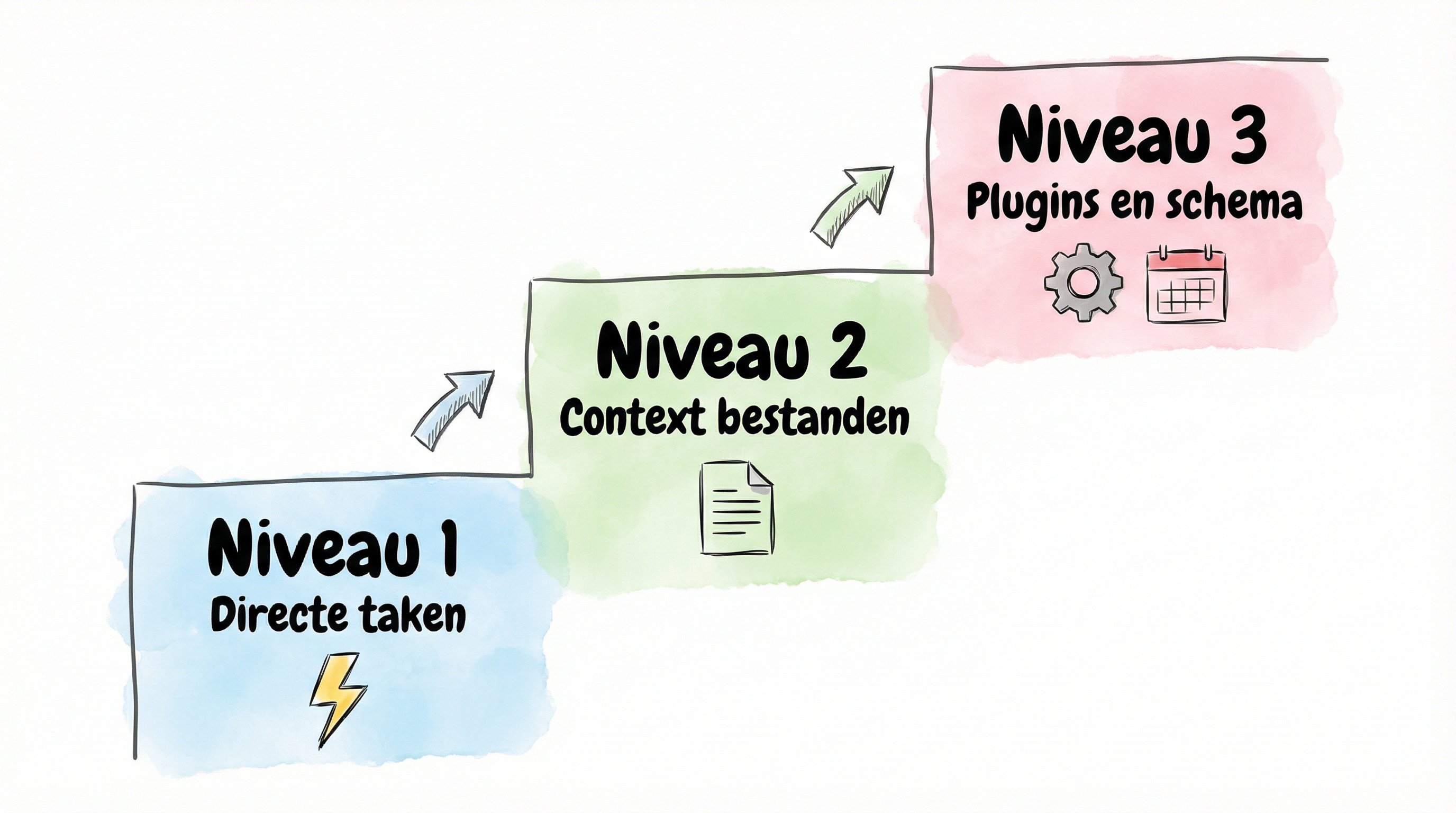
Niveau 1: Directe taken
Je opent Cowork, beschrijft een taak, Claude voert het uit. Geen voorbereiding, geen setup. Dit is waar iedereen begint en eerlijk gezegd is dit voor veel taken meer dan genoeg.
Voorbeelden: bestanden organiseren, documenten samenvatten, rapporten genereren, data analyseren.
Niveau 2: Gestructureerd met context
Je voegt context-bestanden toe aan je werkmap. Een about-me.md met wie je bent en hoe je werkt. Een voice-and-style.md met je schrijfstijl. Cowork leest deze bestanden automatisch bij elke taak in die map. Vergelijk het met het onboardingdocument dat je een nieuwe collega geeft.
Dit is waar Cowork serieus wordt. In plaats van elke keer opnieuw uit te leggen dat je rapporten in formele toon schrijft, dat je altijd een managementsamenvatting wilt, en dat je bedrijf “ACME Consultancy” heet: schrijf het één keer op en Cowork weet het.
Niveau 3: Geautomatiseerd met plugins en schema’s
Je installeert plugins voor specifieke werkstromen (sales, marketing, legal, data). Je plant taken in die automatisch draaien. Je koppelt externe tools via connectors (Slack, Gmail, Notion). Dit is het niveau waar Cowork een soort digitale collega wordt die proactief werk verzet.
Maar goed, dit is het premium-gedeelte van dit playbook. Laten we daar eens induiken.
🔒 PREMIUM CONTENT
De rest van dit playbook is voor premium lezers. Hieronder vind je de complete setup: context-bestanden die je kunt kopiëren, de plugins die het verschil maken, scheduled tasks die je werk automatiseren, en de fouten die je wilt vermijden.
🔓 Deel het en krijg GRATIS maanden premium
Stuur THE HUMAN LOOP door naar één collega die ook met AI bezig is. Voor elke vriend die zich aanmeldt, krijg je gratis maanden premium: inclusief alle Playbooks.
Concreet:
2 vrienden = 1 maand.
5 vrienden = 3 maanden.
12 vrienden = een half jaar.
